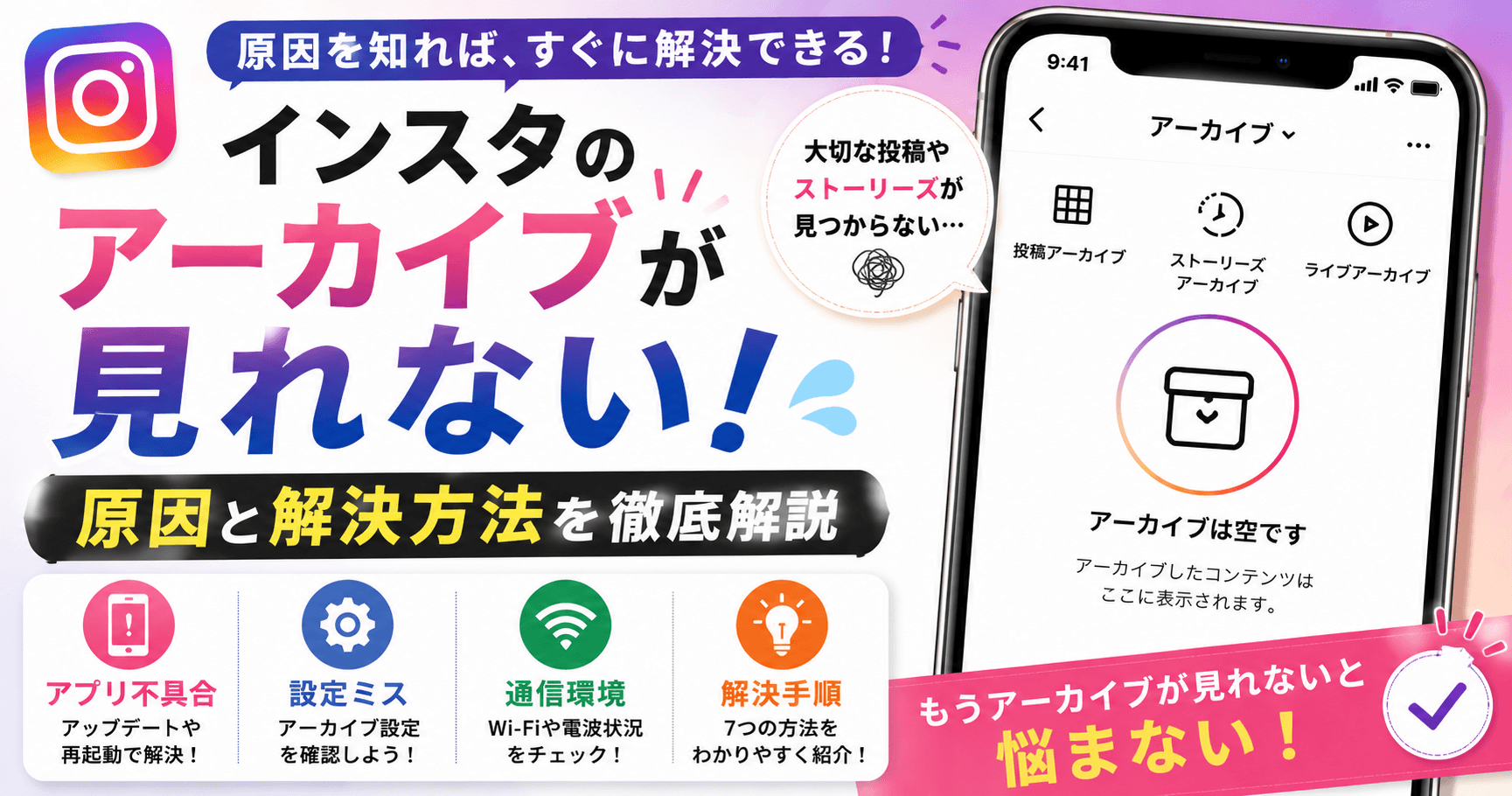
「インスタのアーカイブが見れない!」と困った経験はありませんか?
せっかく非表示にして保存していた投稿が確認できなくなると、焦ってしまいますよね。
アーカイブが見れない原因は、実はひとつではありません。アプリの不具合やキャッシュの問題、設定の変更など、さまざまな理由が考えられます。
この記事では、インスタのアーカイブが見れなくなる原因と、その具体的な解決方法をわかりやすく解説します。手順通りに試すだけで、ほとんどのケースは解決できますので、ぜひ最後まで読んでみてください。
インスタのアーカイブとは?基本をおさらい
アーカイブの見れない問題を解決する前に、まずアーカイブ機能の基本を確認しておきましょう。仕組みを理解することで、トラブルの原因が見つけやすくなります。
アーカイブ機能の役割
インスタグラムのアーカイブ機能とは、投稿をフォロワーに見せずに自分だけが閲覧できる場所に保存できる機能です。
一度アーカイブに移した投稿は、プロフィールページには表示されなくなりますが、削除されたわけではありません。
後から元の投稿に戻すことも、アーカイブ内で閲覧することも自由にできます。
アーカイブに保存できるコンテンツの種類
アーカイブには、通常のフィード投稿だけでなく、複数の種類のコンテンツを保存できます。
保存できるコンテンツは「投稿アーカイブ」「ストーリーズアーカイブ」「ライブアーカイブ」の3種類があります。
それぞれ別の場所に保存されるため、見たいコンテンツの種類によってアクセスする場所が異なります。
特にストーリーズアーカイブは、24時間で消えてしまうストーリーズを後から見返せる便利な機能ですので、使い分けを覚えておきましょう。
インスタのアーカイブが見れない主な原因
アーカイブが見れなくなる原因は複数考えられます。まずは原因を正しく把握することが、解決への近道です。代表的な原因をひとつずつ確認していきましょう。
アプリのバージョンが古い
インスタグラムのアプリが古いバージョンのままになっていると、一部の機能が正常に動作しないことがあります。
アーカイブ機能もアプリのバージョンに依存しているため、古いバージョンでは表示されない、またはアクセスできないケースがあります。
定期的にアプリをアップデートしておくことが、トラブル予防につながります。
アプリのキャッシュやデータが溜まっている
スマートフォンのアプリは使い続けると、キャッシュと呼ばれる一時データが蓄積されます。
キャッシュが過剰に溜まると、アプリの動作が不安定になり、アーカイブが正しく表示されないことがあります。
特にAndroidでは、キャッシュのクリアが有効なケースが多いです。
アーカイブの設定がオフになっている
インスタグラムには、ストーリーズのアーカイブを自動保存するかどうかの設定があります。
この設定がオフになっている場合、ストーリーズアーカイブには何も保存されていないため、「見れない」と感じることがあります。
自分でオフにした覚えがなくても、アップデートや再インストール後にリセットされることがありますので確認してみましょう。
通信環境が不安定
Wi-Fiや通信状態が不安定な場合、アーカイブのコンテンツが正しく読み込まれないことがあります。
特に動画を含むアーカイブは通信量が多いため、電波の弱い環境ではうまく表示されないことがあります。
場所を変えてみたり、Wi-Fiと4G/5Gを切り替えて試してみましょう。
一時的なインスタのシステム障害
インスタグラム側のサーバーやシステムに問題が発生している場合、アーカイブにアクセスできないことがあります。
この場合は自分では解決できないため、しばらく時間をおいてから再度試してみるしかありません。
「Instagramがダウンしている」という情報は、TwitterやDowndetectorなどのサービスで確認できます。
インスタのアーカイブが見れないときの解決方法
原因が確認できたら、次は解決方法を試してみましょう。以下の手順を上から順番に試すことで、ほとんどのケースで問題が解決できます。
解決方法①:アプリをアップデートする
まずはインスタグラムのアプリを最新バージョンにアップデートしましょう。
App Store(iPhone)またはGoogle Play Store(Android)からインスタグラムを検索し、「アップデート」ボタンが表示されていれば必ず更新してください。
アップデート後はアプリを一度完全に終了し、再起動してからアーカイブを確認してみましょう。
解決方法②:アプリを再起動する
アプリの動作が一時的に不安定になっている場合、再起動するだけで解決することがあります。
アプリをバックグラウンドからも完全に閉じてから、再度起動してみてください。
Androidであれば「最近使ったアプリ」から閉じ、iPhoneであれば画面下部をスワイプして閉じる方法が一般的です。
解決方法③:キャッシュをクリアする(Android)
Androidスマートフォンをお使いの方は、キャッシュのクリアが効果的です。
手順は「設定」→「アプリ」→「Instagram」→「ストレージ」→「キャッシュを削除」の順に進みます。
キャッシュを削除してもアカウント情報や投稿データは消えませんので、安心して試してみてください。
iPhoneの場合はキャッシュの個別削除ができないため、アプリの再インストールが効果的です。
解決方法④:アプリを再インストールする
アプリのデータが破損している可能性がある場合は、アンインストールして再インストールしましょう。
再インストール前に、ログイン情報(メールアドレスやパスワード)を必ず控えておいてください。
再インストール後はアカウントにログインし直し、アーカイブが表示されるか確認しましょう。
解決方法⑤:アーカイブの自動保存設定をオンにする
ストーリーズアーカイブが空の場合、自動保存設定がオフになっている可能性があります。
設定方法は以下の通りです。
プロフィール画面右上の「三本線メニュー」→「設定とアクティビティ」→「アーカイブとメモリー」→「ストーリーズアーカイブ」をオンにします。
この設定をオンにしておくと、24時間経過後のストーリーズが自動的にアーカイブに保存されるようになります。
ただし、設定をオンにする前に投稿したストーリーズは遡って保存されないので注意が必要です。
解決方法⑥:別のデバイスやブラウザで確認する
使っているスマートフォン本体に問題がある可能性も考えられます。
別のスマートフォンや、PCブラウザからInstagramにログインしてアーカイブを確認することで、デバイス固有の問題かどうかを切り分けることができます。
PCブラウザ版では「プロフィールアイコン」→「アーカイブ」からアクセスできます。
解決方法⑦:インスタのサポートに問い合わせる
上記の方法を全て試しても解決しない場合は、インスタグラムの公式サポートに問い合わせましょう。
「設定とアクティビティ」→「ヘルプ」→「問題を報告する」から、不具合の内容を送信することができます。
問い合わせの際は、使用しているデバイスの種類やOSバージョン、アプリのバージョンなどを一緒に記載しておくとスムーズです。
アーカイブが見れない場合の確認ポイントまとめ
これまで紹介した内容を整理し、確認すべきポイントを一覧でまとめます。問題が発生したときのチェックリストとして活用してください。
確認すべき項目の一覧
アーカイブが見れないときに確認すべき項目は「アプリのバージョン」「キャッシュの状態」「アーカイブ設定のオン・オフ」「通信環境」「システム障害の有無」の5つです。
この順番でチェックしていくことで、原因を素早く絞り込むことができます。
また、複数の原因が重なっているケースもありますので、一つ解決してもまだ表示されない場合は次の項目も確認してみてください。
インスタのアーカイブをもっと便利に活用する方法
せっかくアーカイブの問題が解決したなら、この機能をより上手に活用してみましょう。アーカイブは単なる非表示機能だけでなく、さまざまな使い方ができます。
過去のストーリーズをハイライトに活用する
アーカイブに保存されたストーリーズは、プロフィールに固定表示できる「ハイライト」に追加することができます。
お気に入りのストーリーズや、伝えたい情報をまとめてハイライトにしておくと、プロフィールをより充実させることができます。
アーカイブからハイライトを作成するには、プロフィール画面の「+ハイライト」をタップして、アーカイブから選択するだけです。
投稿を整理してプロフィールをすっきりさせる
古い投稿や雰囲気が合わなくなった投稿は、削除するのではなくアーカイブに移動させましょう。
アーカイブに移動させれば、後から元に戻すことができるため、削除よりも安全で柔軟な管理ができます。
プロフィールの統一感を出したいときにも、アーカイブ機能は非常に役立ちます。
季節やイベントごとに投稿を管理する
季節限定の投稿やイベント関連の投稿を、シーズンが終わったらアーカイブに移動させておくと、プロフィールが常に最新の状態に保てます。
翌年の同じシーズンにアーカイブから元に戻すことで、過去の投稿を再活用することも可能です。
投稿の使い回しができるため、コンテンツ作成の手間を減らすことにもつながります。
まとめ
インスタのアーカイブが見れない問題は、原因さえ特定できれば多くのケースで自分で解決できます。
今回紹介した内容をまとめると、以下のポイントが重要です。
アーカイブが見れない主な原因は「アプリの古いバージョン」「キャッシュの蓄積」「アーカイブ設定のオフ」「通信障害」「システム障害」の5つです。
解決方法としては、アプリのアップデート・再起動・キャッシュのクリア・再インストール・設定の確認・別デバイスでの確認・サポートへの問い合わせを順に試してみましょう。
また、アーカイブ機能はトラブルが解決した後も、ハイライトの作成やプロフィール整理などに積極的に活用することをおすすめします。
この記事が、インスタのアーカイブが見れないというお悩みの解決に役立てば幸いです。