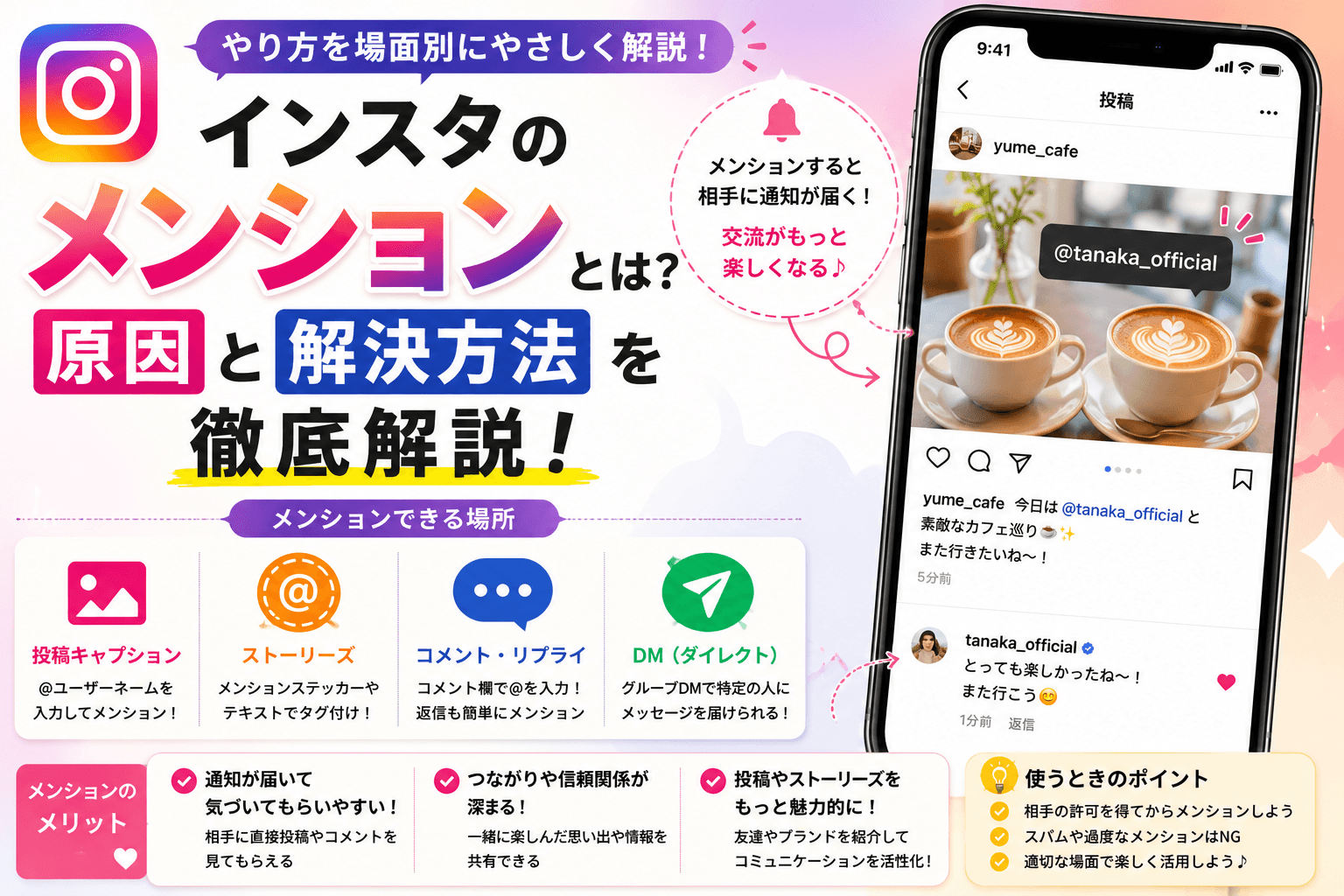
「インスタグラムでメンションしたいけど、やり方がよくわからない…」と悩んでいませんか?
メンションは相手に通知を送ったり、投稿に関連するユーザーをタグ付けしたりできる便利な機能です。
しかし、使い方を知らないと「どこで入力するの?」「ストーリーズでもできるの?」と迷ってしまいますよね。
この記事では、インスタグラムのメンション機能について、投稿・ストーリーズ・コメントなど場面ごとのやり方をわかりやすく解説します。
初心者の方でも迷わず使えるように、画像をイメージしながら丁寧にご説明しますので、ぜひ最後まで読んでみてください。
インスタのメンションとは?基本を理解しよう
メンションを正しく使うためには、まずその仕組みを理解することが大切です。メンションとは何か、どんな場面で役立つのかを把握しておくことで、機能をより効果的に活用できるようになります。
メンションとは「@ユーザーネーム」で特定の人を指定する機能
メンションとは、「@(アットマーク)+ユーザーネーム」を入力することで、特定のユーザーを投稿やコメントに関連付ける機能です。
たとえば、友達のユーザーネームが「tanaka_official」であれば、「@tanaka_official」と入力するだけでメンションできます。
メンションされた相手には通知が届くため、「この投稿を見てほしい」「この人を紹介したい」というときに非常に便利です。
メンションとタグ付けの違い
メンションとよく混同されるのが「タグ付け」です。
似ているようで、実は異なる機能なので整理しておきましょう。
メンションはテキスト内に「@ユーザーネーム」を書き込む方法で、タグ付けは写真や動画の画面上に直接ユーザーを紐付ける方法です。
タグ付けは投稿画像をタップすると表示される「人物タグ」のことで、メンションとは設置場所が異なります。
どちらも相手に通知が届く点は共通していますが、用途に応じて使い分けるのがおすすめです。
メンションされると相手にどう通知される?
メンションを受け取ったユーザーには、インスタグラムのアクティビティ(通知)に「〇〇さんがあなたをメンションしました」という形で通知が届きます。
通知をタップすると該当の投稿やコメントに直接ジャンプできるため、相手にすぐ内容を届けることができます。
ただし、相手が通知をオフにしている場合は気づかれないこともあるので注意しましょう。
【基本】インスタの投稿キャプションでメンションするやり方
インスタグラムで最もよく使われるメンションの方法が、投稿のキャプション(文章部分)に「@ユーザーネーム」を入力するやり方です。写真や動画を投稿する際に、関連するユーザーを紹介したいときに活用しましょう。
キャプションでのメンション手順(ステップごとに解説)
手順はとてもシンプルです。以下のステップに沿って操作してみてください。
① インスタグラムを開き、右上または下部の「+」ボタンをタップして投稿を作成します。
② 写真や動画を選択して「次へ」をタップします。
③ キャプション入力欄に移動したら、メンションしたい箇所に「@」を入力します。
④ 「@」を入力すると自動的にユーザー候補が表示されるので、該当のアカウントをタップして選択します。
⑤ キャプションの入力が完了したら「シェア」をタップして投稿完了です。
「@」を入力した後に続けてユーザーネームの最初の数文字を入力すると、候補が絞られてすばやく選択できます。
相手のアカウントが非公開の場合でも、フォローしていれば候補に表示されます。
メンションがうまく表示されないときの対処法
ユーザーネームを入力しても候補が表示されない場合は、いくつかの原因が考えられます。
最も多い原因は、ユーザーネームのスペルミスです。
アカウントのプロフィールページで正確なユーザーネームを確認してから入力し直してみましょう。
また、相手のアカウントが存在しない・削除されている場合や、自分がブロックされている場合も候補に表示されません。
アプリのキャッシュをクリアしたり、最新バージョンにアップデートすることで解消されることもあります。
【ストーリーズ】インスタのストーリーズでメンションするやり方
ストーリーズでのメンションは、友達を紹介したり、一緒に撮った写真をシェアしたりするときによく使われます。キャプションとは操作方法が少し異なるため、ストーリーズ専用のやり方をしっかり覚えておきましょう。
ストーリーズでメンションステッカーを使う手順
ストーリーズでは「メンションステッカー」を使ってメンションするのが基本的な方法です。
① 画面左上の「+」またはプロフィールアイコンをタップしてストーリーズ作成画面を開きます。
② 写真や動画を撮影または選択します。
③ 画面上部のスタンプアイコン(顔マークや四角いアイコン)をタップします。
④ 「メンション」と書かれたステッカーを選択します。
⑤ テキスト入力欄に「@」と入力すると候補が表示されるので、メンションしたいアカウントを選択します。
⑥ ステッカーのサイズや位置を調整して、「シェア」をタップすれば完了です。
ステッカーをタップすると色が変わるので、デザインに合わせてカスタマイズしてみましょう。
ストーリーズのテキストに直接メンションする方法
ステッカー以外にも、テキストツールを使ってメンションすることもできます。
テキストツールを開いて「@ユーザーネーム」と入力するだけで、ステッカーと同様にメンションとして機能します。
ただし、ステッカーよりも見た目がシンプルになるため、デザイン性を重視したい場合はメンションステッカーを使うのがおすすめです。
どちらを使っても相手には同様に通知が届きます。
リポスト(シェア)でのメンション活用法
他のユーザーの投稿をストーリーズにシェアする際も、元の投稿者が自動的にメンションされます。
投稿の紙飛行機アイコンをタップして「ストーリーズに追加」を選ぶと、元の投稿者のアカウントがメンションステッカーとして自動挿入されます。
この機能を使えば、紹介したい投稿を簡単にシェアしながら相手にも通知を届けることができます。
ただし、相手の投稿が非公開の場合はシェアできないケースがありますので注意してください。
【コメント・リプライ】コメント欄でメンションするやり方
コメント欄でメンションすることで、特定のユーザーに向けたメッセージを投稿に紐付けて送ることができます。グループでのやり取りや、会話の流れを整理したいときに役立つ機能です。
コメント欄でメンションする手順
コメント欄でのメンションも、基本的なやり方はキャプションと同じです。
① メンションしたい投稿を開き、コメントアイコンをタップします。
② コメント入力欄に「@」を入力します。
③ 続けてユーザーネームの一部を入力すると候補が表示されるので、該当のアカウントをタップして選択します。
④ メッセージを入力して送信すれば完了です。
コメント内のメンション部分は青くハイライトされ、タップするとそのユーザーのプロフィールページに移動できます。
コメントへの返信でメンションする方法
特定のコメントに返信する際は、「返信」ボタンを使うと自動的にメンションが入力されます。
返信したいコメントの右側に表示される「返信」をタップすると、コメント入力欄に自動で「@ユーザーネーム」が挿入されます。
この方法を使えば、誰に向けた返信なのかが一目でわかるため、複数人がコメントしている場合に特に便利です。
返信の際も相手に通知が届くので、スムーズなコミュニケーションが取れます。
【DM】ダイレクトメッセージでメンションするやり方
ダイレクトメッセージ(DM)でもメンション機能を活用できます。グループDMで特定のメンバーに話しかけたいときや、会話の中で誰かを紹介したい場合に便利な機能です。
DM内でメンションする手順
DM内でのメンションも、基本的には「@ユーザーネーム」を入力するだけです。
① DM画面を開き、メッセージ入力欄に「@」を入力します。
② ユーザーネームの一部を続けて入力すると候補が表示されます。
③ 該当のアカウントをタップして選択し、必要に応じてメッセージを追記して送信します。
グループDMでメンションされた相手には個別に通知が届くため、大人数のグループでも特定のメンバーに確実にメッセージを届けることができます。
投稿をDMでシェアしてメンションを伝える方法
投稿をDMでシェアすることで、間接的にメンション的な使い方もできます。
気になった投稿の紙飛行機アイコンをタップして相手を選ぶと、その投稿をDMで送ることができます。
「この投稿を見てほしい」「あなたのことを思い出した」という気持ちを伝えるときに活用してみてください。
メンションに関するよくある疑問・トラブル対処法
メンション機能を使っていると、「通知が届かない」「非公開アカウントにはメンションできる?」といった疑問が生じることがあります。よくある疑問とその解決策をまとめました。
非公開アカウントにメンションはできる?
非公開アカウントへのメンション自体は可能ですが、注意点があります。
非公開アカウントをメンションした場合、その投稿を見られるのは基本的にあなたのフォロワーのみです。
メンションされた相手には通知が届きますが、投稿自体が非公開アカウントのフォロワーに見えるわけではありません。
また、あなた自身のアカウントが非公開の場合、メンションの通知は相手に届きますが、相手がフォローしていない場合は投稿を見られないこともあります。
メンションの通知が届かないときの原因と対処法
メンションしたのに相手に気づいてもらえない場合、いくつかの原因が考えられます。
最も多い原因は、相手がインスタグラムの通知設定をオフにしているケースです。
その他にも、相手がアプリを長期間開いていない場合や、通知の量が多くて埋もれてしまっている場合もあります。
重要なメンションはDMで直接伝えるなど、別の方法でフォローするのがおすすめです。
メンションできる人数に上限はある?
インスタグラムでは、1つの投稿キャプションやコメントにメンションできる人数に上限があります。
キャプションでは最大で20人まで、コメントでも同様に一定数の制限があります。
ストーリーズの場合は1投稿あたり最大10人までメンション可能とされています。
大人数を一度にメンションする必要がある場合は、複数の投稿やコメントに分けて対応しましょう。
メンションを上手に活用するためのコツ
メンション機能は使い方次第で、コミュニケーションを豊かにする強力なツールになります。ただし、使いすぎたり不適切に使ったりするとトラブルになることも。上手に活用するためのポイントを押さえましょう。
相手の許可を得てからメンションする
メンションは相手に通知が届く機能です。
そのため、相手が望んでいないのに無断でメンションするとトラブルの原因になることがあります。
特に、相手が映った写真や個人的な内容の投稿でメンションする際は、事前に許可を取るのがマナーです。
ビジネスシーンやインフルエンサーへのメンションなども、適切な文脈で使うことが信頼関係の構築につながります。
メンションを使ったコミュニケーション活用例
メンションを活用することで、インスタグラム上のつながりを深めることができます。
たとえば、友達と一緒に行ったイベントの写真を投稿してメンションすれば、相手も思い出を共有できる素敵な体験になります。
また、好きなブランドやアーティストの投稿をストーリーズでシェアしてメンションすることで、相手に気づいてもらえるチャンスが生まれます。
コミュニティの活性化にも役立つ機能なので、ポジティブな目的で積極的に活用しましょう。
まとめ:インスタのメンション機能を使いこなそう
この記事では、インスタグラムのメンション機能について、以下の内容を解説しました。
・メンションとは「@ユーザーネーム」で特定のユーザーを指定する機能
・投稿キャプション、ストーリーズ、コメント、DMそれぞれでのやり方
・よくある疑問やトラブルの対処法
・メンションを上手に活用するためのコツ
メンションは相手とのコミュニケーションを深めるための便利な機能ですが、相手への配慮を忘れずに使うことが大切です。
操作自体はとてもシンプルなので、この記事を参考にしながらぜひ実際に試してみてください。
慣れてくれば自然と使いこなせるようになりますよ。
インスタグラムの他の機能についても気になる方は、ぜひ関連記事もチェックしてみてください。