インスタグラムのフォロワーを増やしたいと考えているなら、フォロワーを購入するという方法があります。
特に「まず100人から始めたい」という方にとって、費用対効果の高い買い方を知っておくことは重要です。
本記事では、インスタフォロワー100人を実際に購入した体験談とお得に購入する方法を中心に徹底解説します。購入を検討している方はぜひ参考にしてください。
インスタフォロワー100人を実際に購入してみた体験談
前提としてフォロワー購入に興味はあっても、「本当に増えるのか」「怪しくないか」と不安を感じている方は多いのではないでしょうか。
そこで今回はリスクなく試した買ったので、最も安く購入できるSNS侍を使ってインスタフォロワー100人を購入してみました。
購入前の状況と目的
購入時点でのフォロワー数は約80人です。趣味で始めたライフスタイル系のアカウントでしたが、フォロワーが100人を超えないと、投稿へのリーチが伸びにくいと感じていました。
「まず100人の壁を越えたい」という目的で、フォロワー購入を検討し始めました。
申し込みから購入完了まで
公式サイトにアクセスし、購入するフォロワーの種類(今回は日本人フォロワー100人)と数量を選択し、アカウントIDを入力します。
支払い方法はクレジットカード(PayPal)に対応しており、手続きは5分もかからず完了しました。
普通の通販サイトで買い物するのと操作は変わらないので、迷う場面はほとんどありませんでした。
フォロワーが増えるまでの時間
購入完了後、約15分ほどでフォロワー数に変化が現れ始めました。
その後30分以内には購入した100人分がほぼ反映され、フォロワー数は180人台に到達しました。
反映スピードについては公式サイトの説明通りで、大きなタイラグは感じませんでした。
増えたフォロワーの質
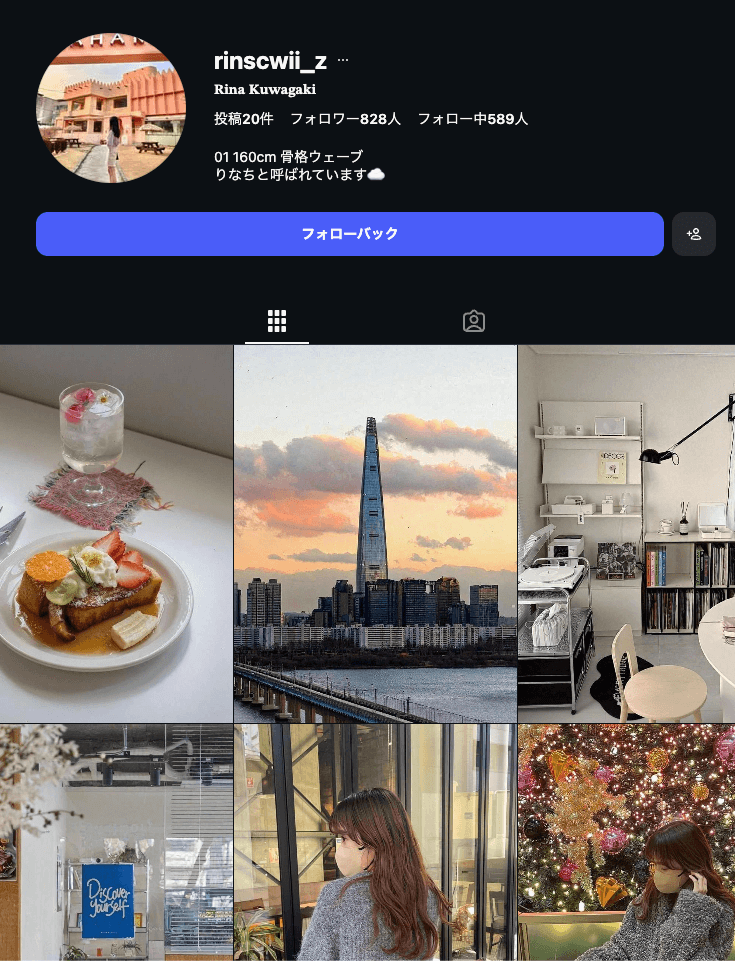
追加されたアカウントを数件確認したところ、プロフィール画像や投稿があるアカウントが大半で、明らかな空アカウントはありませんでした。
そのうえ、SNS侍で購入したフォロワーは投稿に少量のいいねや保存、ストーリーの閲覧をしてくれます。
買ったフォロワーはエンゲージメントに貢献しないというデメリットがカバーされているのはさすが最大手という感じです。
私はあくまでSNS侍を利用しましたが、以下のような比較記事でもぜひ各サイトの評判を確認してみてください。
購入後のアカウントへの影響
購入から1週間後も、アカウントの凍結や機能制限は一切発生しませんでした。
投稿のリーチやインサイトの数値にも大きな変動はなく、日常の運用に支障はありませんでした。
フォロワー数が3桁を超えたことで、新規ユーザーがプロフィールを訪問した際に「ある程度活動しているアカウント」と認識してもらいやすくなった点は、心理的なメリットとして感じられました。
体験して感じたメリット
- アカウントへの悪影響はなかった
- 初回クーポン利用で費用を大幅に抑えられた
- 申し込みから反映まで手続きが簡単で時間がかからない
体験して感じたデメリット
- 自分の運用が上手くできている気になってしまう
- 運用の効果検証の際に購入フォロワーを考慮する必要がある
体験談全体として、「フォロワー数の初期ハードルを越える手段」としては有効でした。
ただし、購入はあくまで補助的な手段であり、アカウントの長期的な成長には質の高いコンテンツ発信や運用の効果を定期的に分析することが不可欠です。
インスタフォロワー100人を最もお得に購入する方法
フォロワー100人を購入する場合、どのサービスをどう使うかによって、支払う金額は大きく変わります。
ここでは、実際にお得にフォロワーを手に入れられる2つの方法を紹介します。
方法1:SNS侍の初回クーポンを利用する
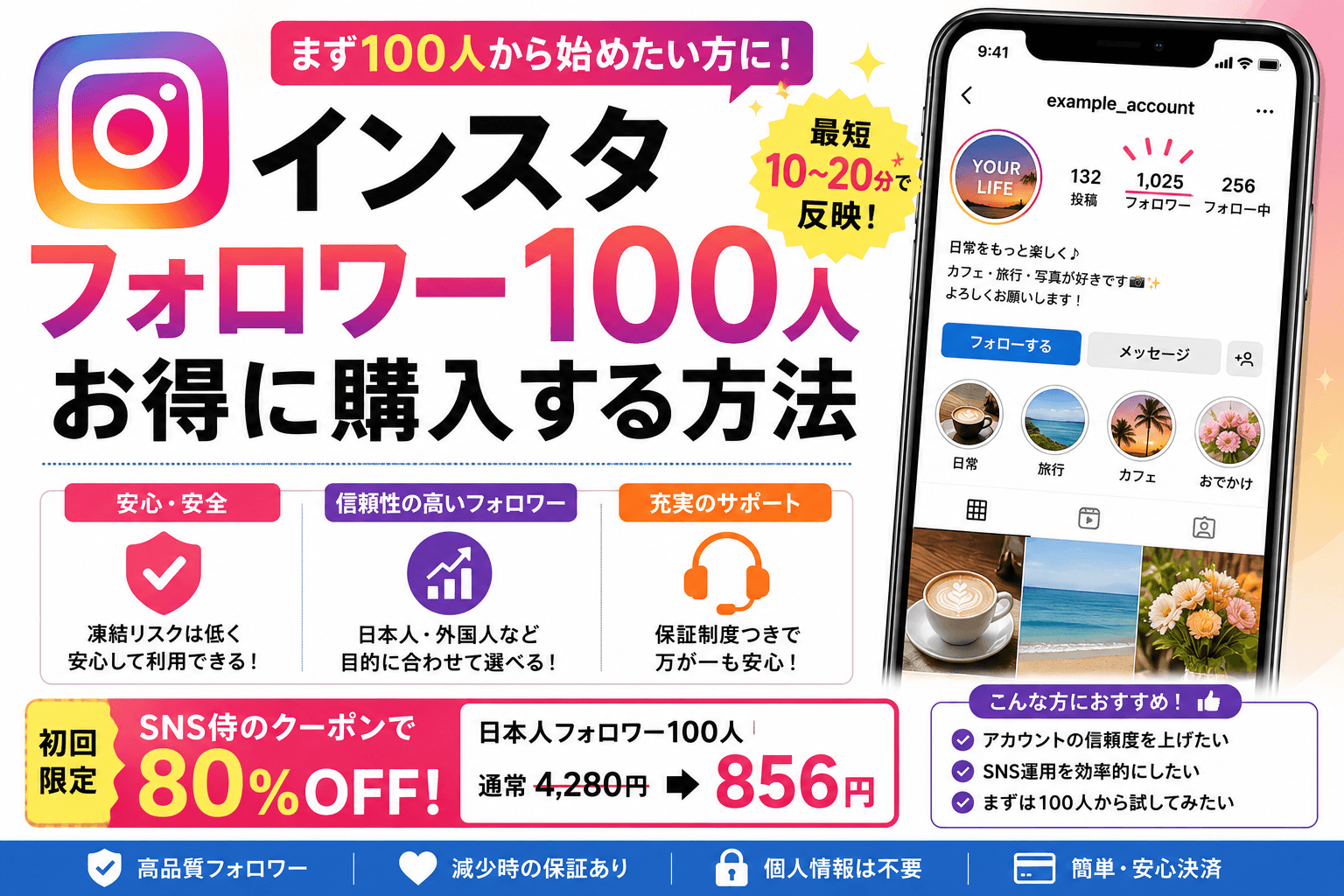
SNS侍では、初めて購入するユーザー向けに初回限定クーポンを公式LINEで提供しており、その割引率はなんと80%OFFと業界最高水準です。
通常4,280円かかる日本人フォロワー100人が、クーポン適用後はわずか856円で購入できます。日本人フォロワーのみに対応しているため、国内向けのアカウント運用を考えている方に特におすすめです。
初回購入時に忘れずクーポンを適用することで、コストを大幅に抑えられます。
方法2:無料キャンペーンに応募する
SNS侍では定期的に無料キャンペーンを実施しており、1人1回までフォロワーを無料で追加してもらうことができます。
無料で選べるフォロワーと人数は以下の通りです。
- 日本人フォロワー:10人
- 日本人女性フォロワー:10人
- 日本人男性フォロワー:10人
- 日本人鍵アカフォロワー:10人
- 外国人フォロワー:100人
申請方法はGoogleフォームから必要事項を入力して送信するだけなので、手続きも非常に簡単です。
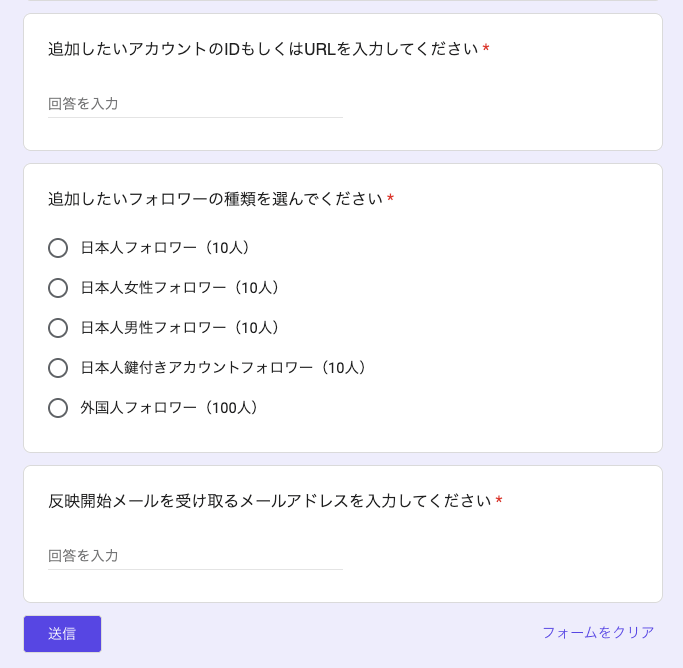
キャンペーン実施中であれば、完全無料でフォロワーを増やせる絶好のチャンスです。
インスタフォロワー100人を購入する際の相場
フォロワー購入を検討する際、気になるのがその費用感です。
サービスによって価格帯はさまざまですが、日本人フォロワーか外国人フォロワーかによっても相場は大きく異なります。
主要4サービスの料金を比較してみましょう。
インスタ日本人フォロワー
| サービス名 | 100人あたりの料金 | 備考 |
|---|---|---|
| SNS侍 | 4,280円 | 初回80%OFFクーポンあり |
| インスタエンサー | 2,460円 | - |
| SNSMARKET.JP | 3,880円 | - |
| SNSマーケティングストア | 2,480円 | - |
定価ベースではインスタエンサーやSNSマーケティングストアが安価ですが、SNS侍は初回クーポンを使えば最安水準になります。
料金だけではなく保証やフォロワーの品質・サポート面も含めて比較検討することをおすすめします。
インスタ外国人フォロワー
| サービス名 | 100人あたりの料金 | 備考 |
|---|---|---|
| SNS侍 | 680円 | - |
| インスタエンサー | 取り扱いなし | 最小購入単位:1,000人 |
| SNSMARKET.JP | 980円 | - |
| SNSマーケティングストア | 取り扱いなし | 最小購入単位:1,000人 |
少人数から外国人フォロワーを購入したい場合は、SNS侍かSNSMARKET.JPが選択肢となります。
価格面ではSNS侍のほうが安価です。
インスタフォロワーの購入でよくある質問
フォロワー購入に興味はあるものの、「アカウントに影響はないか」「どのくらいで増えるのか」など不安を感じる方も多いはずです。
ここでは、よく寄せられる疑問に答えていきます。
フォロワー購入でアカウントが凍結する可能性はある?
結論から言うと、フォロワーを購入しただけでアカウントが凍結される可能性はほぼないと考えられます。
もしフォロワー購入が凍結の原因になるなら、悪意ある第三者が他人のアカウントに意図的に大量フォロワーを送りつけることで、そのアカウントを凍結させることが可能になってしまいます。
Instagramがそのような仕組みを採用しているとは合理的に考えにくいため、フォロワーを購入したことによる凍結リスクは低いと判断できます。
100人購入後は何日で増える?
購入後、フォロワーが反映されるまでの時間は最短で10〜20分程度です。
ただし、Instagramのシステムアップデートや混雑状況によって反映完了までの時間が前後することがあるため、一概に「〇分で増える」とは断言できません。
購入直後に変化がなくても、しばらく待ってから確認するようにしましょう。
専門サイトかココナラのどっちで買うのがおすすめ?
フォロワー購入は、専門サイトを利用するほうがおすすめです。
大手の専門サービスでは、フォロワーが減少した際の保証制度が充実しており、何か問題が起きたときもカスタマーサポートに相談しやすい環境が整っています。
一方、ココナラは個人出品者が多く、対応の質や保証の有無が販売者によってバラつきがあります。
しっかりした販売者もいますが、初心者がその見極めをするのは難しいため、安心・安定して購入できる専門サイトを選ぶのが賢明です。
まとめ
インスタフォロワー100人を購入する際は、SNS侍の初回クーポン(80%OFF)や無料キャンペーンを活用することで、費用を大幅に抑えることができます。
日本人フォロワーは4,000円前後、外国人フォロワーは700〜1,000円程度が相場です。
購入によるアカウント凍結のリスクは低く、フォロワーは最短10〜20分で反映されます。
購入先は品質・保証・サポートが充実した専門サイトを選ぶことが、安心して運用を続けるうえで重要なポイントです。