カテゴリー: Instagram

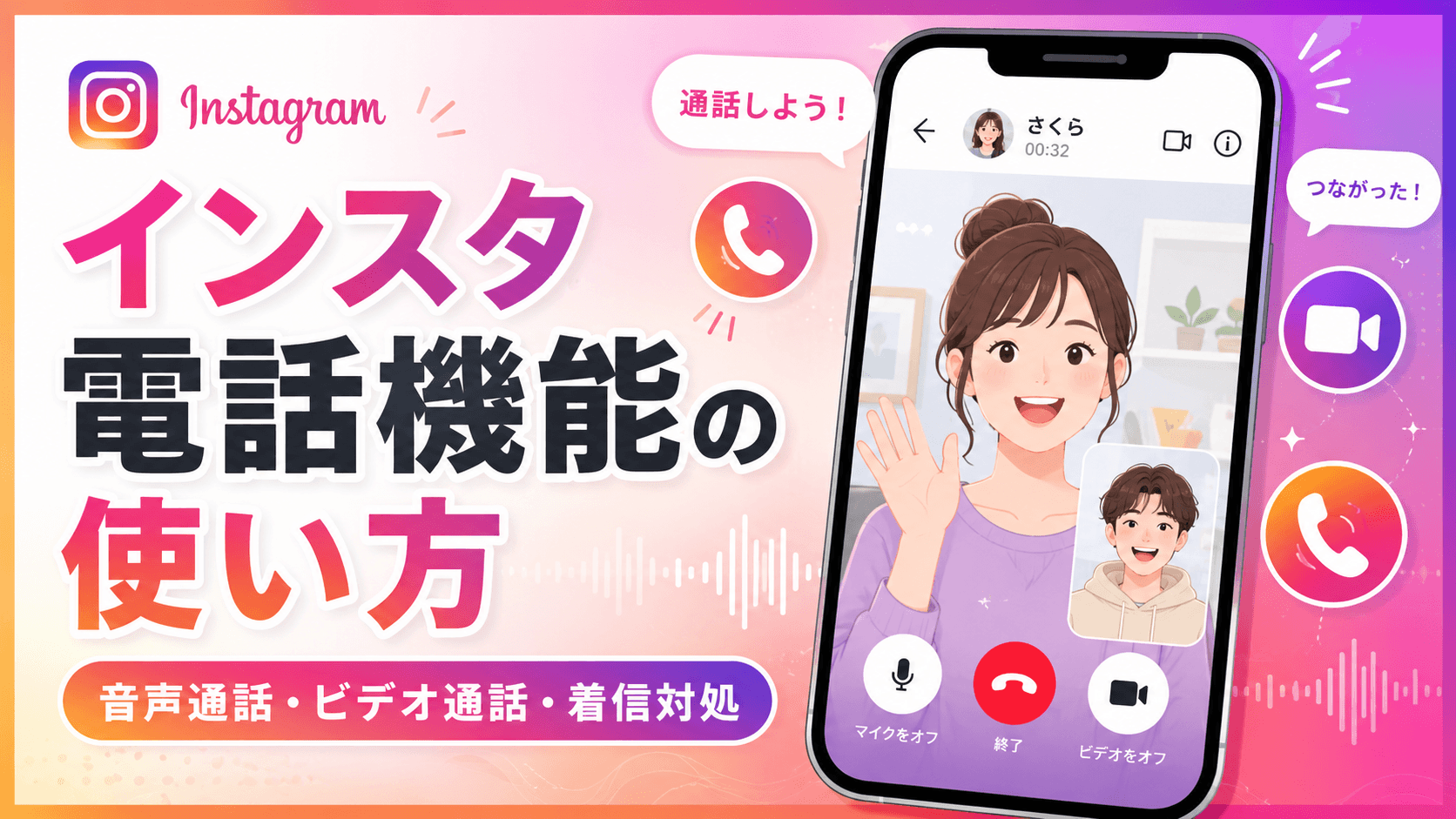
  • インスタで電話できる?音声・ビデオ通話の使い方を徹底解説

    インスタで電話できる?音声・ビデオ通話の使い方を徹底解説

    「インスタグラムで電話できるって知ってた?」「でも、どうやって使うの?」そんな疑問を持っている方は多いのではないでしょうか。

    インスタグラムには、メッセージのやり取りだけでなく、音声通話やビデオ通話ができる機能が備わっています。
    しかし、使い方がわからなかったり、着信があっても対処法がわからなかったりして、困った経験をお持ちの方もいるかもしれません。

    この記事では、インスタグラムの電話機能(音声通話・ビデオ通話)の使い方から、着信への対処法、よくあるトラブルの解決方法まで、まるごと解説します。
    これを読めば、インスタの電話機能を使いこなせるようになりますので、ぜひ最後までお読みください。

    インスタの電話機能とは?基本を理解しよう

    インスタグラムには、ダイレクトメッセージ(DM)の機能の一部として、音声通話・ビデオ通話が搭載されています。まずは基本的な仕組みと特徴を押さえておきましょう。インスタの電話機能を正しく理解することで、より便利に活用できます。

    インスタの電話機能でできること

    インスタグラムでは、フォロワーやフォロー中のユーザーと無料で通話ができます。

    具体的には「音声通話」と「ビデオ通話」の2種類が利用可能で、どちらもWi-Fiやモバイルデータ通信を使って無料で楽しめます。
    電話番号を知らなくても通話できる点が、インスタ電話の大きな魅力です。

    また、グループ通話にも対応しており、最大32人までの同時通話が可能です。
    友人グループでの雑談や、仕事のオンラインミーティングにも活用できます。

    インスタの電話機能を使う前提条件

    インスタの電話機能を利用するには、いくつかの条件があります。

    まず、通話相手とお互いにインスタグラムのアカウントを持っていることが必要です。
    また、通話を行うにはインターネット接続(Wi-Fiまたはモバイルデータ)が必須となります。

    相手が自分のDMを受信できる設定になっていることも重要です。
    フォロー・フォロワーの関係でなくても通話のリクエストを送ることはできますが、相手が承認しなければ通話はつながりません。

    インスタで音声通話・ビデオ通話をかける方法

    インスタグラムで実際に通話をかける手順を、画面の操作に沿ってわかりやすく説明します。スマートフォンのアプリから簡単に操作できますので、ぜひ参考にしてみてください。

    音声通話のかけ方(ステップごとに解説)

    音声通話をかける手順はとてもシンプルです。

    まず、インスタグラムアプリを開き、画面右上のメッセージアイコン(紙飛行機マーク)をタップします。
    次に、通話したい相手とのDM画面を開きましょう。

    DM画面の右上に表示されているビデオカメラと電話のアイコンが確認できます。
    電話のアイコン(受話器マーク)をタップすると、相手に音声通話のリクエストが送られます。

    相手が通話を承認すると、通話が開始されます。
    通話中は、ミュート・スピーカー切替・終話のボタンが表示されるので、状況に応じて操作してください。

    ビデオ通話のかけ方(ステップごとに解説)

    ビデオ通話も、音声通話とほぼ同じ手順でかけられます。

    DM画面の右上にあるビデオカメラアイコンをタップすると、ビデオ通話のリクエストが送信されます。
    相手が承認すると、お互いの顔を見ながら会話できます。

    ビデオ通話中は、カメラのオン・オフ、マイクのミュート、カメラの前後切り替えなどが操作できます。
    また、通話中にエフェクトやフィルターを適用することも可能ですので、楽しみ方の幅が広がります。

    グループ通話のかけ方

    複数人での通話を行いたい場合は、グループDMから操作します。

    既存のグループDMを開くか、新しくグループDMを作成してから、画面右上のビデオまたは電話アイコンをタップするだけでグループ通話が始まります。

    グループ通話では、途中から他のメンバーを招待することも可能です。
    最大32人まで参加できるので、大人数でのオンライン飲み会や勉強会にも活用できます。

    インスタの電話着信への対処法

    インスタグラムから着信があったとき、どのように対処すればよいのかを解説します。知らない相手からの着信や、意図しない着信には適切に対応することが大切です。以下の内容を参考にしてください。

    着信に出る・断る方法

    インスタから着信があると、スマートフォンの画面に通知が表示されます。

    着信通知には「承認(受話器アイコン)」と「拒否(×アイコン)」のボタンが表示されるので、出たい場合は承認、出たくない場合は拒否をタップするだけです。

    拒否した場合、相手には「応答なし」と表示されます。
    折り返し連絡したい場合は、DM画面から改めて通話をかけ直しましょう。

    知らない人からの着信を拒否する方法

    見知らぬアカウントからの通話リクエストが届いた場合は、慌てずに対処しましょう。

    フォローしていない相手からの通話リクエストは「メッセージリクエスト」として届くため、承認しなければ通話はつながりません。
    怪しいと感じた場合は、そのまま無視するか、相手をブロックすることをおすすめします。

    ブロックする場合は、相手のプロフィール画面右上の「・・・」メニューから「ブロック」を選択してください。
    ブロックすると、以後その相手からの通話・メッセージはすべて届かなくなります。

    着信通知をオフにする方法

    インスタの着信通知が煩わしい場合は、通知設定を変更することができます。

    インスタグラムアプリの「設定とプライバシー」→「通知」→「メッセージ」から、通話に関する通知をオフに設定することが可能です。

    また、スマートフォン本体の設定からインスタグラムの通知をすべてオフにする方法もあります。
    仕事中や就寝時など、通話に出られない時間帯は通知をオフにしておくと便利です。

    インスタの電話機能でよくあるトラブルと解決策

    インスタの電話機能を使っていると、「つながらない」「音が聞こえない」などのトラブルに遭遇することがあります。ここでは、よくある問題とその対処法を紹介します。トラブルが起きても焦らず対応できるよう確認しておきましょう。

    通話がつながらない場合の対処法

    通話がつながらない原因はいくつか考えられます。

    最も多い原因は、インターネット接続の不安定さです。Wi-Fiや4G/5G回線の接続状態を確認し、接続が弱い場合は場所を変えるか、通信環境を改善してみましょう。

    また、アプリのバージョンが古い場合も通話機能に不具合が生じることがあります。
    アプリストアでインスタグラムのアップデートを確認し、最新版にアップデートしてみてください。

    それでも改善しない場合は、アプリを一度終了させて再起動するか、スマートフォン本体を再起動してみることをおすすめします。

    音声・映像が届かない場合の対処法

    通話はつながっているのに、声が聞こえない・映像が映らないというトラブルもよく報告されています。

    音声が聞こえない場合は、スマートフォンの音量設定やミュート設定を確認してください。また、インスタグラムアプリにマイクへのアクセス権限が付与されているかも確認が必要です。

    映像が映らない場合は、カメラへのアクセス権限が許可されているかを確認しましょう。
    「設定」→「アプリ」→「インスタグラム」→「権限」から、マイクとカメラの許可状態を確認・変更できます。

    相手に通話できない・リクエストが届かない場合

    相手への通話リクエストが届かないケースも発生することがあります。

    相手にブロックされている場合や、相手がDMの受信設定を制限している場合は、通話リクエストが届かないことがあります。
    相手のプロフィールにアクセスできるか確認してみましょう。

    プロフィールにアクセスできない、またはDMボタンが表示されない場合は、ブロックされている可能性が高いです。
    その場合は、別の連絡手段で相手に確認してみることをおすすめします。

    インスタの電話機能を安全に使うためのポイント

    インスタの電話機能は便利な反面、プライバシーやセキュリティに注意して使うことが重要です。特に知らない相手からの通話には慎重に対応する必要があります。安全に使うためのポイントをしっかり押さえておきましょう。

    プライバシー設定を見直そう

    インスタの電話機能を安全に使うためには、プライバシー設定の見直しが欠かせません。

    「設定とプライバシー」→「プライバシー」→「メッセージ」から、誰からのDM・通話を受け取るかを細かく設定することができます。
    フォローしていない人からのリクエストをブロックする設定にすることで、見知らぬ相手からの着信を防ぐことが可能です。

    また、アカウントを非公開設定にすることで、フォロワー以外からの接触を大幅に減らすことができます。
    プライバシーを守るためにも、定期的に設定を見直す習慣をつけましょう。

    不審な通話には応答しない

    インスタを通じた詐欺や迷惑行為の被害事例も報告されています。

    知らないアカウントからの通話には応答しないことが基本です。特に、最初から「お金の話」や「個人情報を求める」ような内容には絶対に関わらないようにしましょう。

    不審な相手には、速やかにブロックと通報の両方を行うことをおすすめします。
    インスタグラムの「報告」機能を使うことで、運営側に不審なアカウントを報告できます。

    まとめ:インスタの電話機能を使いこなしてコミュニケーションを広げよう

    この記事では、インスタグラムの電話機能(音声通話・ビデオ通話)について、基本的な使い方から着信への対処法、よくあるトラブルの解決策、安全に使うためのポイントまで幅広く解説しました。

    インスタの電話機能は、電話番号を知らなくてもインスタ上でつながっている相手と無料で通話できる、とても便利な機能です。
    個人間のやり取りはもちろん、グループ通話を活用すれば複数人でのコミュニケーションにも役立てられます。

    一方で、知らない相手からの着信やプライバシーの問題には注意が必要です。
    設定をしっかり見直し、安全な環境でインスタの電話機能を活用してください。

    この記事を参考に、ぜひインスタの電話機能を日常のコミュニケーションに取り入れてみてくださいね。
  • インスタのハイライトに足跡はつく?バレずに見る方法を解説

    インスタのハイライトに足跡はつく?バレずに見る方法を解説

    「インスタのハイライトを見たら、足跡ってつくの?」と気になったことはありませんか?
    気になる人のハイライトをこっそり見たいけれど、バレてしまうのかどうか不安…という方も多いのではないでしょうか。

    実は、インスタグラムのハイライト機能と足跡(閲覧履歴)の仕組みは、通常のストーリーズとは少し異なります。
    知らずに見てしまって「バレた!」なんてことになる前に、正しい知識を身につけておきましょう。

    この記事では、インスタのハイライトを見たときに足跡がつくのかどうか、足跡の確認方法や消える仕組みまで、わかりやすく解説します。
    「こっそり見たい」「自分のハイライトを誰が見ているか知りたい」どちらの疑問も、この記事を読めばスッキリ解決できますよ。

    インスタのハイライトに足跡はつくの?基本的な仕組みを解説

    インスタのハイライトと足跡の関係は、多くの人が誤解しがちなポイントです。ストーリーズと同じ仕組みだと思っている方も多いですが、実はハイライト独自のルールがあります。まずは基本的な仕組みをしっかり確認しておきましょう。

    ハイライトを見ると足跡はつく?結論を先にお伝えします

    結論からお伝えすると、インスタのハイライトを閲覧した場合、基本的に足跡(閲覧履歴)はつきます。
    ただし、その足跡がいつまでも残るわけではなく、一定の条件によって見られる期間が限られています。

    ハイライトはストーリーズをまとめて保存したものですが、閲覧履歴の仕組みはストーリーズと共通している部分があります。
    そのため、「ハイライトだから足跡がつかない」というのは誤解です。

    通常のストーリーズとハイライトの違い

    通常のストーリーズは投稿から24時間で自動的に消えますが、ハイライトはプロフィール画面に半永久的に残ります。
    この点が大きな違いです。

    足跡(閲覧者リスト)に関しては、ストーリーズが投稿されてから48時間以内に見た場合のみ、投稿者側に閲覧者として表示される仕組みになっています。
    48時間を過ぎると、閲覧者リストは確認できなくなります。

    つまり、ハイライトが作成されてから時間が経った投稿を閲覧した場合、投稿者に足跡が表示される可能性が低くなるということです。
    この仕組みを理解しておくことが、ハイライトと足跡を正しく理解するための第一歩です。

    インスタのハイライトの足跡が見られる期間はいつまで?

    ハイライトの足跡がいつまで確認できるのか、気になる方は多いでしょう。投稿者側から見た閲覧者リストの表示期間と、閲覧者側の立場から見た場合の考え方を整理してお伝えします。

    足跡が表示される48時間のルール

    インスタグラムでは、ストーリーズおよびハイライトの閲覧者リストは、元のストーリーズが投稿されてから48時間以内に閲覧した人のみが表示される仕組みになっています。

    たとえば、3日前にハイライトに追加されたストーリーズを今日見た場合、投稿者の閲覧者リストにはあなたの名前は表示されません。
    これはインスタグラムの仕様であり、ハイライトを見る際の重要なポイントです。

    ハイライトに新たに追加されたストーリーズの場合は要注意

    注意が必要なのは、最近投稿されたストーリーズがハイライトに追加された場合です。
    投稿から48時間以内であれば、ハイライトから閲覧しても足跡がつくことになります。

    新しいストーリーズがハイライトに追加されてすぐに閲覧した場合は、通常のストーリーズと同様に足跡がつくため注意が必要です。
    「ハイライトだから大丈夫」と油断していると、思わぬ形でバレてしまうことがあります。

    こっそり見たい場合は、ストーリーズが投稿されてから48時間以上経過してからハイライトを閲覧するのが安心です。
    ただし、インスタグラムの仕様は変更されることもあるため、最新情報を確認することをおすすめします。

    自分のハイライトを誰が見たか確認する方法

    自分のハイライトを誰が見ているのか気になる方も多いでしょう。閲覧者リストの確認方法はシンプルですが、いくつかの条件があります。ここでは具体的な確認手順をご紹介します。

    ハイライトの閲覧者リストを確認する手順

    自分のハイライトの閲覧者を確認するには、以下の手順で操作してください。

    まず、プロフィール画面に表示されているハイライトをタップします。
    ハイライトが再生されたら、画面を上にスワイプするか、画面左下に表示されている「目のアイコン」をタップしてください。

    すると閲覧者リストが表示され、誰がそのハイライトを見たかを確認することができます。
    ただし、先述のとおり表示されるのは元のストーリーズ投稿から48時間以内に見たユーザーのみです。

    閲覧者リストが表示されない場合の原因

    閲覧者リストが表示されない、または閲覧者数が0になっている場合は、いくつかの原因が考えられます。

    最も多い原因は、元のストーリーズの投稿から48時間以上経過していることです。
    この場合、実際には多くの人がハイライトを閲覧していても、投稿者側の画面には反映されないため注意が必要です。

    また、アカウントが非公開設定になっていてフォロワー以外が見られない状態の場合や、アプリのバグや不具合が原因で表示されないケースもあります。
    心当たりがある場合はアプリを再起動するか、最新バージョンにアップデートしてみましょう。

    ハイライトの足跡をバレずに見る方法はあるの?

    「相手にバレずにハイライトを見たい」という気持ちは、多くの方が持っているものです。ここでは、足跡を残さずにハイライトを見る方法として知られている手段と、その注意点についてお伝えします。

    機内モードを使った閲覧方法とその限界

    よく知られている方法として、「機内モードにしてからハイライトを見る」というものがあります。
    この方法は、通常のストーリーズでは一定の効果があるとされていましたが、現在のインスタグラムの仕様ではほぼ機能しないとされています。

    機内モードで閲覧してもキャッシュが残っており、オンラインに戻った際に足跡が送信されるケースがあるため、確実な方法とは言えません。
    この方法に頼るのはリスクがあることを覚えておきましょう。

    サブアカウントを使った閲覧

    もう一つの方法として、相手にフォローされていない別のアカウント(サブアカウント)でハイライトを閲覧するという手段があります。
    相手のアカウントが公開設定であれば、フォローせずにハイライトを見ることが可能です。

    ただし、この方法はサブアカウントに足跡がつくため、相手がそのアカウントを認識している場合はバレる可能性があります。
    また、インスタグラムの利用規約に違反する行為(複数アカウントの不正利用など)には注意が必要です。

    投稿から48時間以上経過してから見る

    最も現実的で安全な方法は、ストーリーズが投稿されてから48時間以上が経過した後にハイライトを閲覧することです。
    この場合、インスタグラムの仕様上、閲覧者リストには表示されません。

    急いで見る必要がなければ、少し時間を置いてから閲覧するのが最もシンプルで確実な方法です。
    特定の相手にバレたくない場合は、この方法を試してみてください。

    ハイライトの足跡に関するよくある疑問をQ&A形式で解説

    ハイライトと足跡に関しては、さまざまな疑問を持っている方が多くいます。ここではよくある質問をQ&A形式でまとめました。自分の疑問が解決するかチェックしてみてください。

    Q. 非公開アカウントのハイライトは誰でも見られる?

    非公開(鍵付き)アカウントのハイライトは、フォローが承認されたフォロワーのみが閲覧できます。
    フォローしていない人はプロフィール画面を見ることができないため、ハイライトも閲覧できません。

    ただし、フォローリクエストを送って承認された場合は見られるようになります。
    その際は通常通り足跡がつくため注意しましょう。

    Q. ハイライトを途中まで見たら足跡はつく?

    ハイライトを途中までしか見なかった場合でも、閲覧した事実として足跡がつく可能性があります。
    インスタグラムでは、ストーリーズやハイライトを1秒でも閲覧した場合に閲覧履歴が記録される仕組みになっています。

    「少しだけ見た」という場合でも、安心して見られるわけではないため、その点は覚えておきましょう。

    Q. ハイライトの足跡を自分で消すことはできる?

    残念ながら、投稿者側が自分のハイライトについた足跡を手動で削除する機能は現在のインスタグラムには用意されていません。
    足跡はインスタグラムの仕様によって自動的に管理されており、48時間のルールに従って閲覧者リストから消えていきます。

    特定のユーザーの足跡を意図的に消したい場合は、そのユーザーをブロックすることで閲覧者リストから非表示にする方法があります。
    ただし、ブロックすると相互にフォローが解除されるため、慎重に判断しましょう。

    インスタのハイライト機能を上手に活用するコツ

    ハイライトと足跡の仕組みを理解したうえで、ハイライト機能をより賢く活用するためのポイントをご紹介します。プライバシーの管理も含めて、インスタをより快適に使いこなしましょう。

    ハイライトの公開範囲を設定する方法

    インスタグラムでは、ストーリーズの公開範囲を「親しい友達」に限定することができます。
    「親しい友達」リストに追加したユーザーのみに公開したストーリーズをハイライトに追加すれば、限定した相手にだけ見せるハイライトを作ることができます。

    これにより、特定の友人やフォロワーだけに見せたいコンテンツを管理しやすくなります。
    プライバシーを重視したい方はぜひ活用してみてください。

    ハイライトのカバー画像やタイトルを整理するポイント

    ハイライトは、カバー画像とタイトルを設定することでプロフィールをおしゃれに整理することができます。
    テーマごとにハイライトを分けることで、フォロワーが見たいコンテンツにすぐアクセスできるようになり、プロフィールの印象も大幅にアップします。

    旅行・グルメ・日常など、カテゴリに分けてハイライトを整理すると、プロフィール全体が見やすくなりますよ。
    ビジネスアカウントやインフルエンサーを目指す方にも、ハイライトの整理は重要なポイントです。

    まとめ:インスタのハイライトと足跡の仕組みを正しく理解しよう

    この記事では、インスタのハイライトを見た際に足跡がつくのかどうかについて、詳しく解説しました。最後に要点を整理しておきましょう。

    インスタのハイライトを閲覧した場合、元のストーリーズが投稿されてから48時間以内であれば、投稿者の閲覧者リストに足跡として表示されます。
    48時間を超えた投稿であれば、閲覧者リストには表示されないため、足跡がつかない状態になります。

    「こっそり見たい」という場合は、投稿から48時間以上経過してから閲覧するのが最も安全な方法です。
    機内モードなどの裏技は現在のインスタグラムでは効果が薄いため、過信しないようにしましょう。

    また、自分のハイライトを誰が見たか確認したい場合は、ハイライト再生中に上にスワイプして閲覧者リストをチェックしてみてください。
    インスタグラムの仕様は定期的に更新されることがあるため、最新の情報を都度確認する習慣をつけておくことも大切です。

    ハイライトと足跡の仕組みを正しく理解して、インスタグラムをより楽しく・賢く活用していきましょう。

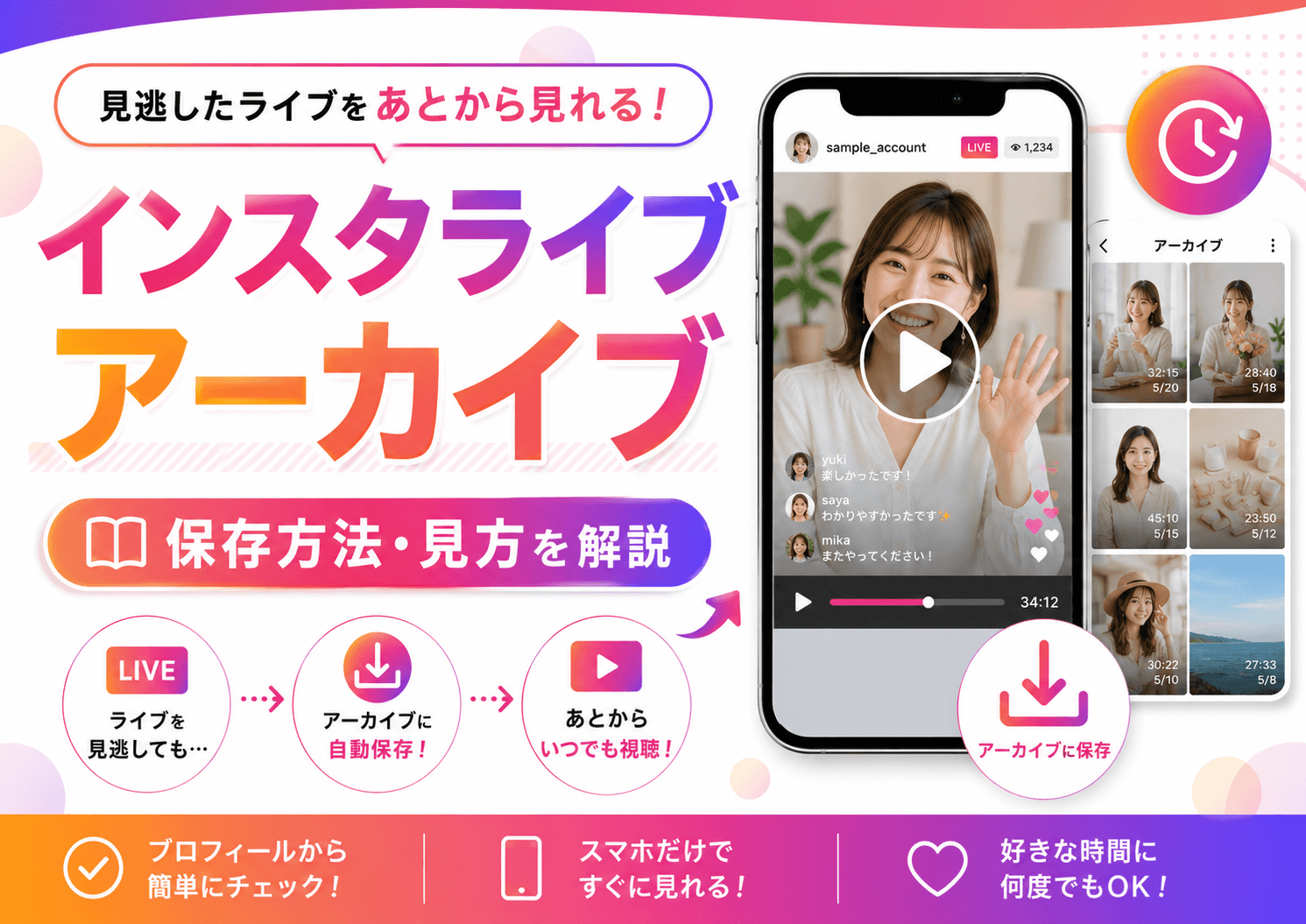
  • インスタ ライブアーカイブの保存・視聴方法を徹底解説!

    インスタ ライブアーカイブの保存・視聴方法を徹底解説!

    「インスタライブを見逃してしまった…」「もう一度あのライブを見たい!」そんな経験はありませんか?

    インスタグラムのライブ配信は、リアルタイムで視聴できなかった場合でも、アーカイブ機能を使えば後から見返すことができます。
    しかし、「アーカイブの保存方法がわからない」「どこで見られるのか見つけられない」という声も多く聞かれます。

    この記事では、インスタライブのアーカイブに関する基本的な仕組みから、保存方法・視聴方法・よくあるトラブルの解決策まで、わかりやすく解説します。
    この記事を読めば、ライブ配信を見逃す心配がなくなりますよ。

    インスタライブのアーカイブとは?基本的な仕組みを解説

    インスタライブのアーカイブ機能は、配信終了後もライブ動画を保存・公開できる便利な仕組みです。まずは基本的な仕組みを理解しておきましょう。仕組みを知ることで、視聴する側も配信する側も、より便利に活用できるようになります。

    アーカイブ機能の概要

    インスタライブのアーカイブとは、ライブ配信終了後に動画を保存して、後から視聴できるようにする機能のことです。

    通常、インスタライブはリアルタイムでしか視聴できないため、配信時間に合わせられなかった人はライブの内容を見ることができませんでした。
    しかし、アーカイブ機能を使えば配信者がライブ終了後に動画を保存することで、フォロワーがあとから視聴できるようになります。

    アーカイブはプロフィール画面の「ライブ動画」というセクションに保存され、視聴者はいつでもアクセスできます。

    アーカイブが保存される期間

    インスタライブのアーカイブには、保存期間に関するルールがあります。

    配信者がライブ終了後にアーカイブとして公開した場合、基本的に30日間プロフィール上で視聴可能な状態になります。

    30日が経過すると自動的に非公開となるため、長期的に保存しておきたい場合は、別途スマートフォンや外部サービスへのダウンロード保存が必要です。
    また、配信者が手動で削除した場合は、30日以内でも視聴できなくなるので注意しましょう。

    アーカイブと「リール」や「ストーリーズ」との違い

    インスタグラムには複数の動画フォーマットがあり、それぞれ保存ルールが異なります。

    ストーリーズは24時間で自動消滅しますが、ライブアーカイブはプロフィール上に最大30日間残るという点が大きな違いです。

    リールは投稿として永続的にプロフィールに残りますが、ライブアーカイブはあくまで一時的な保存という位置づけです。
    長く残したい場合はリールとして再投稿する方法もあります。それぞれの特性を理解して使い分けることが大切です。

    インスタライブのアーカイブを保存する方法(配信者向け)

    ライブ配信をした後、アーカイブとして視聴者に公開したり、自分のデバイスに保存したりする方法を解説します。配信者としてフォロワーにライブの内容を届けるためにも、正しい手順を把握しておきましょう。

    ライブ終了時にアーカイブとして公開する手順

    ライブ配信終了直後に、アーカイブとして保存する手順を見ていきましょう。

    ライブ配信を終了する際に表示される画面で「動画をシェア」または「アーカイブに追加」を選択することで、プロフィール上にライブ動画を残すことができます。

    具体的な手順は以下のとおりです。

    ① ライブ配信中に画面左下の「✕」ボタンをタップして配信を終了する
    ② 「ライブ動画を終了しますか?」という確認画面が表示される
    ③ 「今すぐ終了」をタップする
    ④ 終了後の画面で「動画をシェア」を選択する
    ⑤ キャプションやカバー画像を設定して「シェア」をタップする

    この操作を行うことで、フォロワーのフィードにも通知が届き、視聴されやすくなります。

    ライブ動画をスマートフォンに保存する方法

    アーカイブとして公開するだけでなく、スマートフォンの端末内に動画ファイルとして保存することもできます。

    ライブ終了後の画面、または後からアーカイブ一覧を開くことで、動画をカメラロール(フォトライブラリ)にダウンロード保存することが可能です。

    手順は以下のとおりです。

    ① プロフィール画面右上のメニュー(三本線)をタップ
    ② 「アーカイブ」を選択
    ③ 上部タブから「ライブ動画」を選択
    ④ 保存したいライブ動画を開く
    ⑤ 画面下部のダウンロードアイコンをタップ

    これでカメラロールに保存されます。端末の空き容量には注意してください。

    設定でアーカイブの自動保存をオンにする

    毎回手動で保存するのが面倒な場合は、自動保存の設定を活用しましょう。

    インスタグラムの設定からライブ動画の自動保存をオンにしておくと、ライブ終了時に自動的にカメラロールへ保存されるようになります。

    設定方法は以下のとおりです。

    ① プロフィール画面の右上「三本線」→「設定とプライバシー」を開く
    ② 「コンテンツの設定」または「アーカイブとダウンロード」をタップ
    ③ 「ライブ動画を自動的に保存する」をオンにする

    この設定をしておくことで、うっかり保存し忘れる心配がなくなります。

    インスタライブのアーカイブを視聴する方法(視聴者向け)

    ライブ配信をリアルタイムで見られなかった視聴者が、アーカイブを探して視聴する方法を解説します。どこにアーカイブがあるのかわからないという方も、以下の手順を確認すれば簡単に見つけられるはずです。

    プロフィールからアーカイブを見る手順

    配信者のプロフィールページからアーカイブを視聴するのが最も基本的な方法です。

    アーカイブが公開されている場合、配信者のプロフィール画面にある「ライブ動画」アイコンをタップすることで、過去のライブ配信を視聴できます。

    手順は以下のとおりです。

    ① 視聴したいアカウントのプロフィールページを開く
    ② 投稿一覧の上部にある「ライブ動画(▶マーク)」のタブをタップ
    ③ 見たいライブ動画をタップして視聴する

    ただし、配信者がアーカイブを公開していない場合や、30日が経過している場合は表示されません。

    フィードやストーリーズからアーカイブにアクセスする

    配信者がライブをアーカイブとしてシェアした場合、フィードにも通知が届きます。

    フィードに「〇〇さんがライブ動画をシェアしました」という投稿が流れてくることがあり、そこから直接アーカイブを視聴することができます。

    ホーム画面のフィードをスクロールしている際に見つけた場合は、そのままタップするだけで視聴が始まります。
    また、ストーリーズのハイライトとしてライブ動画を保存している配信者もいるため、プロフィールのハイライトも確認してみましょう。

    アーカイブが見つからないときの確認ポイント

    「アーカイブが見つからない」という場合にはいくつかの原因が考えられます。

    最も多い原因は、配信者がアーカイブを公開していないか、すでに削除・期限切れになっているケースです。

    以下の点を確認してみてください。

    ・配信者がアーカイブを非公開設定にしていないか
    ・配信から30日以上経過していないか
    ・アプリのバージョンが最新かどうか
    ・アカウントが非公開(鍵アカウント)でフォローしていないか

    これらを確認しても解決しない場合は、配信者に直接DMで確認するのも一つの方法です。

    インスタライブのアーカイブをリールや投稿として再活用する方法

    ライブのアーカイブは、そのまま公開するだけでなく、リールや通常の投稿として再活用することでより多くの人に届けることができます。コンテンツを無駄にしない活用法を紹介します。

    アーカイブをリールとして投稿する

    ライブのアーカイブをリール動画として再投稿することで、より多くのユーザーにリーチできます。

    リールはインスタグラムの中でも特に拡散力が高いフォーマットのため、ライブの見どころ部分を切り取ってリールにすることで新規フォロワーの獲得にもつながります。

    アーカイブをスマートフォンに保存した後、動画編集アプリを使ってハイライト部分を切り抜き、リールとして投稿する方法が一般的です。
    字幕やテキストを追加することで、音声なしで視聴するユーザーにも内容が伝わりやすくなります。

    ストーリーズのハイライトに追加する

    ライブ動画をストーリーズのハイライトとして保存しておく方法もあります。

    ハイライトに追加しておくことで、プロフィールページにいつでも動画を表示でき、新しいフォロワーが過去のライブを見つけやすくなります。

    ハイライトはストーリーズを経由して追加する必要があるため、まずライブ動画をストーリーズとして投稿し、その後ハイライトに追加するという手順が必要です。
    カテゴリー別にハイライトを整理すると、プロフィールがより見やすくなります。

    IGTV・フィード投稿との連携活用

    ライブアーカイブはフィード投稿とも連携して活用できます。

    ライブ配信の告知や振り返りをフィード投稿として発信することで、アーカイブの視聴誘導ができ、エンゲージメントの向上が期待できます。

    たとえば「先日のライブアーカイブを公開中!プロフィールから見てね」というキャプションをつけた投稿をすることで、ライブを見逃した人をアーカイブへ誘導できます。
    テキストだけでなく、ライブのサムネイル画像を使った投稿にするとより目を引く効果があります。

    インスタライブのアーカイブに関するよくあるトラブルと解決策

    アーカイブ機能を使っていると、さまざまなトラブルが発生することがあります。よくある問題とその解決策を事前に把握しておきましょう。問題が発生したときも慌てずに対処できます。

    アーカイブが保存されていない・消えた

    「ライブ後にアーカイブが見当たらない」というトラブルはよくあるケースです。

    ライブ終了時に「動画をシェア」の操作を行わなかった場合、アーカイブが自動的には保存されないため、動画が残らないことがあります。

    また、アプリの不具合やネットワークエラーが原因で保存に失敗するケースもあります。
    対策としては、ライブ終了前に必ず「動画をシェア」を選択すること、そして自動保存の設定を事前にオンにしておくことが有効です。

    アーカイブの画質が悪い・音声が聞こえない

    アーカイブの視聴時に画質や音声の問題が発生することがあります。

    配信時のネットワーク環境が不安定だった場合、録画データにも影響が出て、画質の乱れや音声の途切れが発生することがあります。

    視聴時に画質が悪い場合は、アプリを再起動したりWi-Fiに接続し直したりすることで改善されることがあります。
    それでも解決しない場合は、インスタグラムアプリを最新バージョンにアップデートしてみてください。

    アーカイブを削除してしまった場合の対処法

    誤ってアーカイブを削除してしまった場合の対応について確認しておきましょう。

    残念ながら、一度削除したライブアーカイブをインスタグラムの機能だけで復元することは現時点では難しい状況です。

    そのため、大切なライブ動画は事前にスマートフォンへのダウンロード保存やクラウドへのバックアップを取っておくことが重要です。
    万が一に備えて、配信後すぐにダウンロードする習慣をつけておくと安心です。

    インスタライブのアーカイブを活用してフォロワーを増やすコツ

    ライブアーカイブはただ保存しておくだけでなく、戦略的に活用することでフォロワー獲得やエンゲージメント向上に役立てることができます。アーカイブを使った効果的な運用方法を見ていきましょう。

    ライブ前後の告知でアーカイブ視聴を促す

    アーカイブの視聴数を伸ばすには、事前・事後の告知が欠かせません。

    ライブ配信の前にストーリーズやフィード投稿で告知し、「見逃してもアーカイブで見られます」と伝えておくことで、フォロワーの安心感が高まり参加者が増えやすくなります。

    ライブ後にも「アーカイブ公開中!」という告知をストーリーズで行い、視聴を促しましょう。
    アーカイブのURLをストーリーズにリンクとして貼ることで、直接飛んでもらいやすくなります。

    コメントやリアクションへの返信でエンゲージメントを上げる

    アーカイブを公開した後も、視聴者とのコミュニケーションが大切です。

    アーカイブを視聴した人がコメントしてくれた場合は、積極的に返信することでエンゲージメントが高まり、インスタグラムのアルゴリズムにも好影響を与えます。

    コメントへの返信だけでなく、「アーカイブを見た感想をDMで教えてください」といった呼びかけも効果的です。
    視聴者との双方向のやり取りを意識することで、ファンとの関係性も深まります。

    定期的なライブ配信でアーカイブを蓄積する

    アーカイブを資産として蓄積していくことも、長期的なアカウント運用において重要です。

    定期的にライブを配信してアーカイブを蓄積することで、プロフィールが充実し、初めて訪問したユーザーに「このアカウントは有益な情報を発信している」という印象を与えることができます。

    週1回・月2回など配信頻度を決めて習慣化することが、アーカイブ資産を増やすポイントです。
    ライブのテーマをシリーズ化すると、視聴者が継続してフォローするモチベーションにもつながります。

    まとめ:インスタライブのアーカイブを上手に活用しよう

    この記事では、インスタライブのアーカイブについて、基本的な仕組みから保存方法・視聴方法・トラブル対処法・活用術まで幅広く解説しました。

    改めてポイントを振り返ってみましょう。

    ・アーカイブは配信終了後に「動画をシェア」を選ぶことで30日間公開できる
    ・自動保存の設定をオンにすることで保存し忘れを防げる
    ・視聴者は配信者のプロフィールページの「ライブ動画」タブから視聴できる
    ・アーカイブをリールやハイライトに再活用することでさらなる拡散が期待できる
    ・定期的なライブ配信でアーカイブを蓄積し、プロフィールを充実させることが大切

    ライブアーカイブをうまく活用することで、リアルタイムで参加できなかったフォロワーにも価値を届けることができ、アカウントの成長につながります。

    今回紹介した方法をぜひ実践して、インスタグラムをより効果的に活用してみてください。
    ライブ配信の可能性は、アーカイブをうまく使うことでさらに広がりますよ。

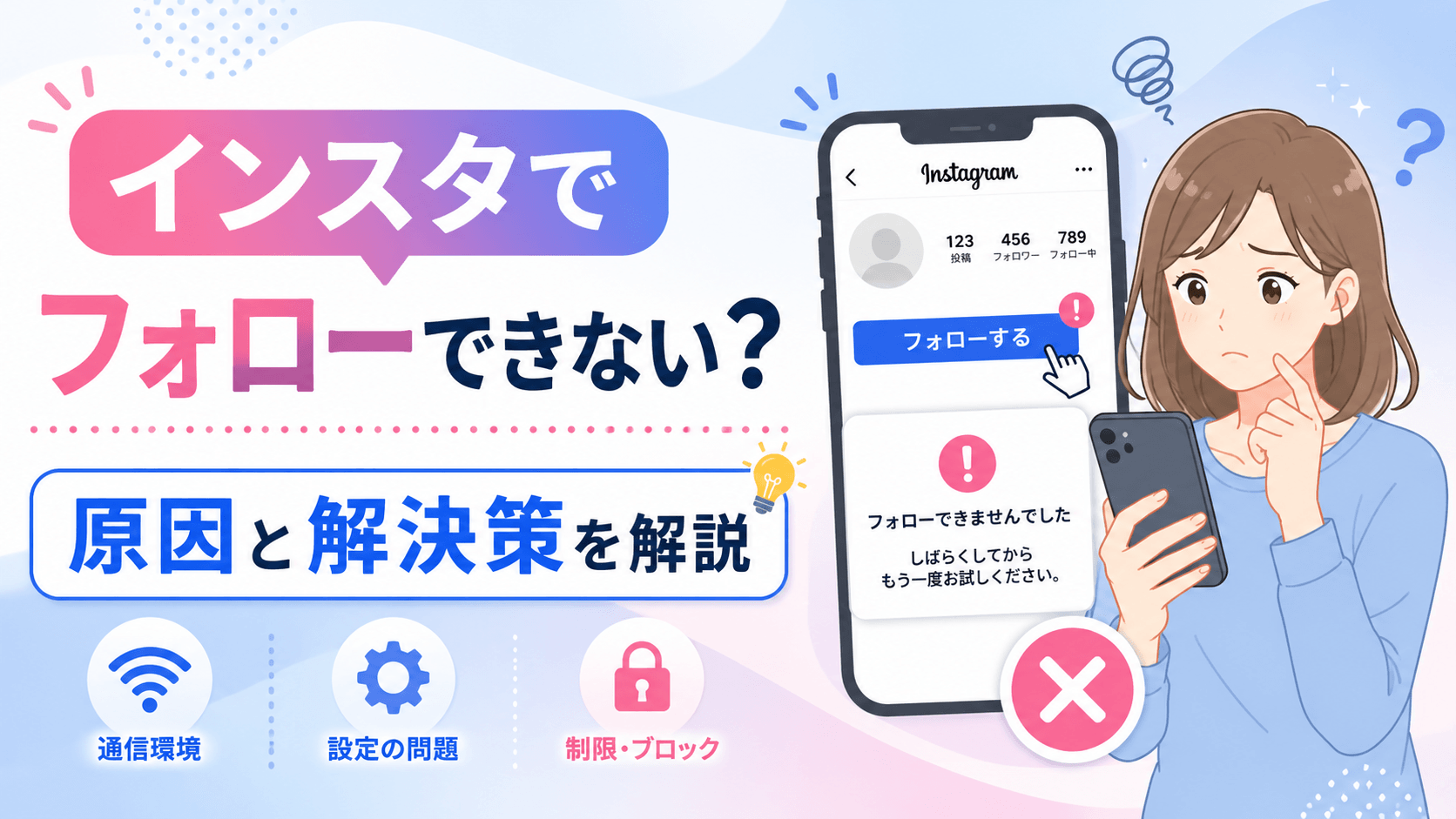
  • インスタでフォローできない原因と今すぐ解決する方法7選

    インスタでフォローできない原因と今すぐ解決する方法7選

    「インスタでフォローしようとしたのに、なぜかできない…」そんな経験はありませんか?

    フォローボタンを押しても反応しない、エラーが出る、ボタン自体が消えてしまうなど、インスタグラムのフォローに関するトラブルは意外と多くの人が経験しています。

    原因がわからないまま焦ってしまうと、余計な操作をして状況が悪化することもあります。

    この記事では、インスタでフォローできない原因と、それぞれの状況に合わせた具体的な解決策をわかりやすく解説します。
    この記事を読めば、ほとんどのフォロートラブルを自分で解決できるようになりますので、ぜひ最後まで読んでみてください。

    インスタでフォローできない主な原因一覧

    インスタでフォローできない場合、その原因はひとつではありません。アプリの不具合、アカウントの制限、相手側の設定など、さまざまな要因が考えられます。まずは原因を正しく把握することが、解決への近道です。

    アプリの不具合や通信環境の問題

    インスタグラムのアプリは、一時的な不具合や通信環境の悪化によって、フォローボタンが正常に機能しなくなることがあります。

    特にWi-Fiが不安定な場所や、モバイルデータ通信が弱い環境では、操作が正しく反映されないケースが多いです。

    まずはアプリを一度完全に閉じて再起動するか、通信環境を確認してみましょう。

    フォロー上限に達している

    インスタグラムには、フォローできるアカウント数に上限があり、最大7,500件までとなっています。

    この上限に達してしまうと、新たに誰かをフォローすることができなくなります。

    自分のフォロー数をプロフィール画面で確認し、7,500件に近づいている場合は不要なアカウントをアンフォローする必要があります。

    一時的なフォロー制限がかかっている

    短時間に大量のフォロー操作を行うと、インスタグラムのスパム防止システムが作動し、一時的にフォロー操作が制限されることがあります。

    この制限は数時間〜24時間程度で自動的に解除されることがほとんどです。

    焦って何度も操作を繰り返すと制限が長引く可能性があるため、しばらく時間をおいてから再試行するのがベストです。

    相手のアカウントに問題がある

    フォローしようとしている相手のアカウントが非公開設定、凍結・削除済み、またはブロックされている状態の場合、フォローができないことがあります。

    相手に削除やブロックされている場合は、そもそもアカウント自体が表示されなかったり、フォローボタンが表示されなかったりします。

    相手のプロフィールページが正常に表示されているかどうかを確認してみましょう。

    フォローボタンが表示されない・押せない場合の対処法

    フォローボタン自体が見当たらない、または押しても何も起こらないという状況は、アプリ側の問題であることが多いです。以下の手順を順番に試してみることで、多くのケースは解決できます。

    アプリを再起動する

    まず最初に試してほしいのが、インスタグラムアプリの完全な再起動です。

    アプリを一度バックグラウンドから完全に終了させ、再度起動することで一時的な不具合が解消されるケースは非常に多いです。

    iPhoneの場合は画面下からスワイプアップしてアプリを終了、Androidの場合は最近使ったアプリ一覧から終了させてみてください。

    アプリをアップデートする

    インスタグラムのアプリが古いバージョンのままになっていると、最新の機能やバグ修正が適用されていないために不具合が起きやすくなります。

    App StoreまたはGoogle Playストアを開き、インスタグラムのアップデートが提供されていないか確認しましょう。

    アップデートがある場合は最新版に更新してから再度フォロー操作を試してみてください。

    キャッシュをクリアする

    アプリに蓄積されたキャッシュ(一時データ)が原因で動作が不安定になることがあります。

    Androidの場合は「設定」→「アプリ」→「Instagram」→「ストレージ」→「キャッシュを削除」の手順でキャッシュを削除できます。

    iPhoneの場合はキャッシュを直接削除する機能がないため、アプリを一度削除して再インストールする方法が効果的です。

    スマホを再起動する

    アプリだけでなく、スマートフォン本体を再起動することで解決するケースもあります。

    デバイス全体の動作をリセットすることで、アプリでは解消できなかった問題が改善されることがあります。

    電源ボタンを長押しして再起動を選択し、起動後にインスタグラムを開いてフォロー操作を試してみましょう。

    フォロー制限がかかってしまったときの対処法

    インスタグラムのスパム防止機能により、フォロー操作に制限がかかってしまうことがあります。この制限は一時的なものがほとんどですが、対処法を知っておくことで素早く問題を解消できます。

    しばらく時間をおいて待つ

    フォロー制限がかかった場合、最も確実な対処法は「時間をおいて待つ」ことです。

    一般的に、軽い制限であれば数時間、やや重い制限でも24時間〜48時間程度で自動的に解除されます。

    制限中に繰り返しフォロー操作を試みると、制限期間が延びたり、より厳しい制限につながる可能性があるため、落ち着いて待つことが大切です。

    1日あたりのフォロー数を適切に管理する

    インスタグラムでは、1日に大量のフォローを行うとスパムと判定されやすくなります。

    目安として、1日のフォロー数は100〜150件以下に抑えることが推奨されています。

    また、短時間に集中してフォローするのではなく、時間を分散させてコツコツと行うことで制限がかかりにくくなります。

    アカウントの信頼性を高める

    新規作成したばかりのアカウントや、プロフィールが未設定のアカウントは、スパムと判定されやすい傾向にあります。

    プロフィール写真を設定する、自己紹介文を記入する、投稿を数件行うなど、アカウントの充実度を高めることでフォロー制限を受けにくくなります。

    特に新規アカウントの場合は、最初の数日間は操作を控えめにすることをおすすめします。

    相手側の設定が原因でフォローできない場合

    フォローできない原因が、相手のアカウント設定にある場合もあります。自分側では解決できないケースもありますが、状況を正しく把握することで余計な混乱を防ぐことができます。

    相手に非公開アカウントに設定されている

    相手が非公開(鍵アカウント)設定にしている場合、フォローボタンを押すと「リクエスト送信済み」という表示になり、相手が承認するまでフォローが完了しません。

    この状態は不具合ではなく、インスタグラムの仕様です。

    相手がフォローリクエストを承認するまで待つしかないため、焦らずに相手の対応を待ちましょう。

    ブロックされている可能性がある

    相手に自分のアカウントがブロックされている場合、相手のプロフィールページが表示されない、またはフォローボタンが機能しないことがあります。

    ブロックされているかどうかを直接確認することはできませんが、相手のアカウントを検索しても表示されない場合はブロックされている可能性が高いです。

    この場合は相手のアカウントにアプローチする方法がないため、残念ながら対処法はありません。

    相手のアカウントが凍結・削除されている

    相手のアカウントがインスタグラムの規約違反などにより凍結・削除されている場合も、フォローができなくなります。

    凍結されたアカウントは検索に表示されなくなるか、表示されてもプロフィールにアクセスできない状態になります。

    この場合も自分側では解決できないため、相手がアカウントを復活させるのを待つか、別の連絡手段で相手に確認してみましょう。

    それでも解決しない場合の最終手段

    上記の方法を全て試しても解決しない場合は、より根本的なアプローチが必要です。最終手段としていくつかの方法を試してみましょう。

    インスタグラムアプリを再インストールする

    アプリを一度完全にアンインストールして、改めてインストールし直す方法は、多くの不具合を解消する効果があります。

    アプリを削除してもアカウント情報は消えないので、安心して実施できます。

    再インストール後にログインすると、新鮮な状態でアプリが起動され、不具合が解消されることが多いです。

    別のデバイスやブラウザから試してみる

    使用しているスマートフォンのアプリに問題がある可能性も考えて、別のデバイスやPCのブラウザからインスタグラムにアクセスしてフォロー操作を試してみましょう。

    別のデバイスで正常にフォローできる場合は、元のデバイスやアプリに問題があると判断できます。

    その場合はデバイスのOSアップデートを確認するか、インスタグラムのサポートに問い合わせることを検討してください。

    インスタグラムのサポートに問い合わせる

    全ての対処法を試しても解決しない場合は、インスタグラムの公式サポートに問い合わせるのが最善の方法です。

    アプリ内の「設定」→「ヘルプ」→「問題を報告する」から不具合を報告できます。

    問い合わせ時は、発生している問題の詳細(いつから、どのような操作をしたときに起きるか)をできるだけ具体的に伝えると、スムーズに対応してもらいやすくなります。

    まとめ

    インスタでフォローできない原因と対処法について解説してきました。最後に重要なポイントを整理しましょう。

    フォローできない主な原因は以下の通りです。

    ・アプリの不具合や通信環境の問題
    ・フォロー上限(7,500件)に達している
    ・短時間での大量フォローによる一時制限
    ・相手のアカウントの設定やブロック

    対処法としては、まず「アプリの再起動」「アップデートの確認」「キャッシュの削除」などの基本的な方法から試すことをおすすめします。

    フォロー制限がかかっている場合は、焦らずに時間をおいて待つことが最も重要です。

    制限中に繰り返し操作すると状況が悪化する可能性があるため、落ち着いて対処しましょう。

    それでも解決しない場合は、アプリの再インストールや別デバイスからのアクセス、インスタグラムの公式サポートへの問い合わせを検討してみてください。

    この記事が、インスタのフォロートラブル解決のお役に立てれば幸いです。

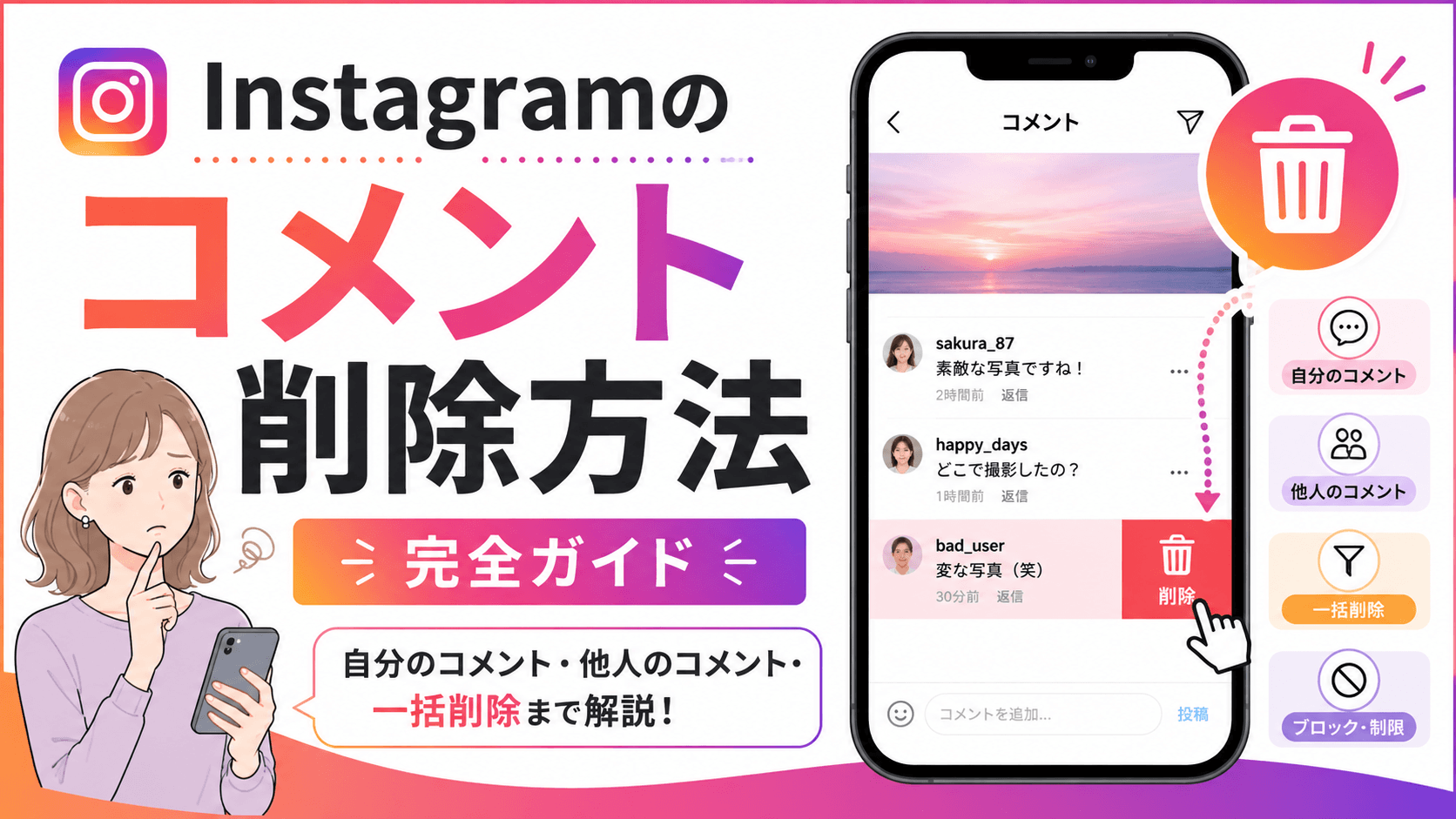
  • インスタのコメントを削除する方法!自分・相手のコメント両方解説

    インスタのコメントを削除する方法!自分・相手のコメント両方解説

    インスタグラムに届いた心ない誹謗中傷コメントや、誤って投稿してしまった自分のコメント…そんな悩みを抱えていませんか?

    「削除したいのに方法がわからない」「他人のコメントって消せるの?」と困っている方は多いはずです。

    この記事では、インスタグラムのコメント削除に関するあらゆる疑問を解決します。
    自分のコメント・他人のコメント・複数まとめて削除する方法など、スクリーンショット不要でわかりやすく丁寧に解説していきます。
    ぜひ最後まで読んで、スッキリとしたインスタライフを取り戻してください。

    インスタのコメントを削除する基本的な方法

    インスタグラムでコメントを削除する操作はシンプルですが、削除できる対象によって手順が少し異なります。まずは基本的な削除方法をしっかり押さえておきましょう。状況に合わせて使い分けることが大切です。

    自分が投稿した投稿へのコメントを削除する方法

    自分が投稿した写真や動画に付いたコメントは、投稿者本人であれば他人のコメントも含めて自由に削除することができます。

    削除の手順は以下のとおりです。

    ① 削除したいコメントが付いている投稿を開く
    ② 削除したいコメントを左にスワイプする(iOSの場合)
    ③ 表示されたゴミ箱アイコンをタップする
    ④「削除」を選択して完了

    Androidの場合は、削除したいコメントを長押しすると削除メニューが表示されます。
    操作が少し異なりますが、どちらもすぐに慣れられるシンプルな手順です。

    自分が他の投稿に書いたコメントを削除する方法

    自分が他のユーザーの投稿に書き込んだコメントも、後から削除することが可能です。
    一度書いたコメントでも自分のコメントであれば、相手の投稿であっても削除できます。

    手順は自分の投稿の場合とほぼ同じです。

    ① 自分がコメントした投稿を開く
    ② 自分のコメントを左にスワイプ(iOSの場合)または長押し(Androidの場合)
    ③ ゴミ箱アイコンまたは削除メニューをタップ
    ④「削除」を選択して完了

    誤字があったり、後から「送らなければよかった」と後悔したコメントも、この方法ですぐに消すことができます。

    インスタで複数のコメントをまとめて削除する方法

    コメントが大量に届いている場合、1件ずつ削除するのは非常に手間がかかります。インスタグラムには複数のコメントをまとめて削除できる便利な機能が用意されています。ぜひ活用してみてください。

    まとめて削除する手順(iOS・Android共通)

    複数コメントの一括削除は、コメント欄の「…(三点リーダー)」から操作するのが最も簡単な方法です。

    手順は以下のとおりです。

    ① 投稿のコメント欄を開く
    ② 右上または任意のコメントの横にある「…」をタップ
    ③「コメントを管理」を選択
    ④ 削除したい複数のコメントにチェックを入れる
    ⑤「削除」をタップして完了

    一度に最大25件のコメントを選択して削除できます。
    スパムや荒らしコメントが大量に届いた際にも、この機能を使えば素早く対処できるので覚えておくと便利です。

    他人のコメントは削除できる?できない?

    「他人が書いたコメントを消したい」と思うシーンは意外と多いものです。削除できるケースとできないケースを正しく理解しておくことで、適切な対処法を選べるようになります。

    自分の投稿へのコメントは削除できる

    前述のとおり、自分の投稿に付いたコメントであれば、他人が書いたものでも投稿者本人がいつでも削除できます。

    誹謗中傷・スパム・不快なコメントなどは、遠慮なく削除してしまいましょう。
    インスタグラムは自分のスペースです。自分が心地よくいられる環境を自分で守ることが大切です。

    他人の投稿へのコメントは削除できない

    一方で、他のユーザーの投稿に第三者が書いたコメントを削除することはできません。
    他人の投稿に付いたコメントを消せるのは、そのコメントを書いた本人か、投稿者本人のみです。

    もし他人の投稿で不適切なコメントを見かけた場合は、「報告(通報)」機能を使ってインスタグラムに知らせることができます。
    直接削除はできませんが、報告によって対処される可能性があります。

    コメントを削除しても相手に通知は届く?

    コメントを削除するとき、「相手に通知が届いて気まずくなるのでは…」と心配になる方も多いでしょう。削除に関する通知の仕様を正しく知っておくことで、安心して操作できます。

    削除しても通知は届かない

    インスタグラムでは、コメントを削除しても相手にはその旨の通知は一切届きません。

    そのため、相手に気づかれることなく静かにコメントを削除することができます。
    ただし、コメントした本人が後からその投稿を見れば、自分のコメントが消えていることには気づく可能性があります。

    削除の事実が伝わる通知システムはないので、その点については安心してください。
    特に誹謗中傷コメントへの対処では、通知を気にせずどんどん削除していきましょう。

    コメントを削除できないときの原因と対処法

    操作しているのにうまくコメントが削除できない…というケースも稀にあります。削除できない主な原因を把握しておけば、適切な対処法をすぐに実践できます。

    アプリのバージョンが古い

    インスタグラムのアプリが最新バージョンでない場合、一部の機能が正常に動作しないことがあります。

    App StoreまたはGoogle Playストアからアプリを最新バージョンにアップデートしてみてください。
    多くの場合、これだけで問題が解決します。

    アプリの不具合やキャッシュの問題

    アプリ自体の一時的な不具合やキャッシュの蓄積が原因で、削除操作がうまくいかないことがあります。
    以下の対処法を順番に試してみてください。

    ・アプリを一度完全に終了させて再起動する
    ・スマートフォン本体を再起動する
    ・アプリのキャッシュをクリアする(Androidの場合は設定から操作可能)
    ・アプリを一度アンインストールして再インストールする

    これらを試しても改善しない場合は、インスタグラム側のサーバー障害が原因の可能性もあります。
    時間をおいてから再度試してみましょう。

    削除できるのは自分に関係するコメントのみ

    そもそも、削除できるコメントには条件があることを改めて確認しておきましょう。

    削除できるコメントは以下の2種類に限られます。

    ・自分のアカウントが書いたコメント(どの投稿でも可)
    ・自分の投稿に付いたコメント(他人のコメントも含む)

    この条件に当てはまらない場合は、構造上削除できないので注意が必要です。

    不快なコメントへの対処法(削除以外の方法)

    コメントを削除するだけでなく、根本的に不快なコメントを受け取らないための設定も非常に重要です。インスタグラムにはコメントをコントロールするためのさまざまな機能が備わっています。

    特定のユーザーをブロック・制限する

    同じユーザーから繰り返し不快なコメントが届く場合は、ブロックまたは「制限」機能を活用しましょう。

    「制限」機能を使うと、相手には自分のコメントが表示されているように見えますが、実際には本人と自分にしか見えません。
    相手に気づかれずに被害を抑えられる、穏やかな対処法としておすすめです。

    ブロックは相手を完全に遮断したい場合に有効です。
    状況に応じて使い分けてみてください。

    コメントフィルター機能を設定する

    インスタグラムには、特定のキーワードを含むコメントを自動的に非表示にする「コメントフィルター」機能があります。
    設定方法は「設定」→「プライバシー」→「コメント」→「フィルタリング」から行えます。

    あらかじめ不快なキーワードを登録しておくことで、そのワードを含むコメントが自動でブロックされます。
    事前にフィルターをかけておけば、都度削除する手間も減らせます。

    コメントできるユーザーを制限する

    「そもそもコメントを書けるユーザーを絞り込みたい」という場合は、コメント権限の設定が有効です。
    「設定」→「プライバシー」→「コメント」から「コメントを許可するユーザー」を選択できます。

    「フォロワーのみ」「フォロー中のユーザーのみ」など、コメントできる対象を絞ることで、不特定多数からの書き込みを未然に防ぐことができます。
    炎上リスクが高い投稿をする場合などにも積極的に活用しましょう。

    まとめ:インスタのコメント削除を使いこなして快適なSNSライフを

    この記事では、インスタグラムのコメント削除に関するさまざまな方法と対処法を解説しました。最後に重要なポイントを振り返っておきましょう。

    ・自分の投稿へのコメントは他人のものでも削除できる
    ・自分が書いたコメントはどの投稿でも自分で削除できる
    ・複数のコメントは「コメントを管理」から一括削除が可能
    ・削除しても相手への通知は届かないので安心して操作できる
    ・削除できない場合はアプリのアップデートや再起動で解決することが多い
    ・削除以外にもブロック・制限・フィルター設定などの対処法がある

    インスタグラムは本来、楽しく使えるプラットフォームです。
    不快なコメントや心ない書き込みに悩まされることなく、自分らしく発信できる環境を自分の手で整えていきましょう。

    今回紹介した方法を参考に、ぜひ快適なインスタライフを送ってください。

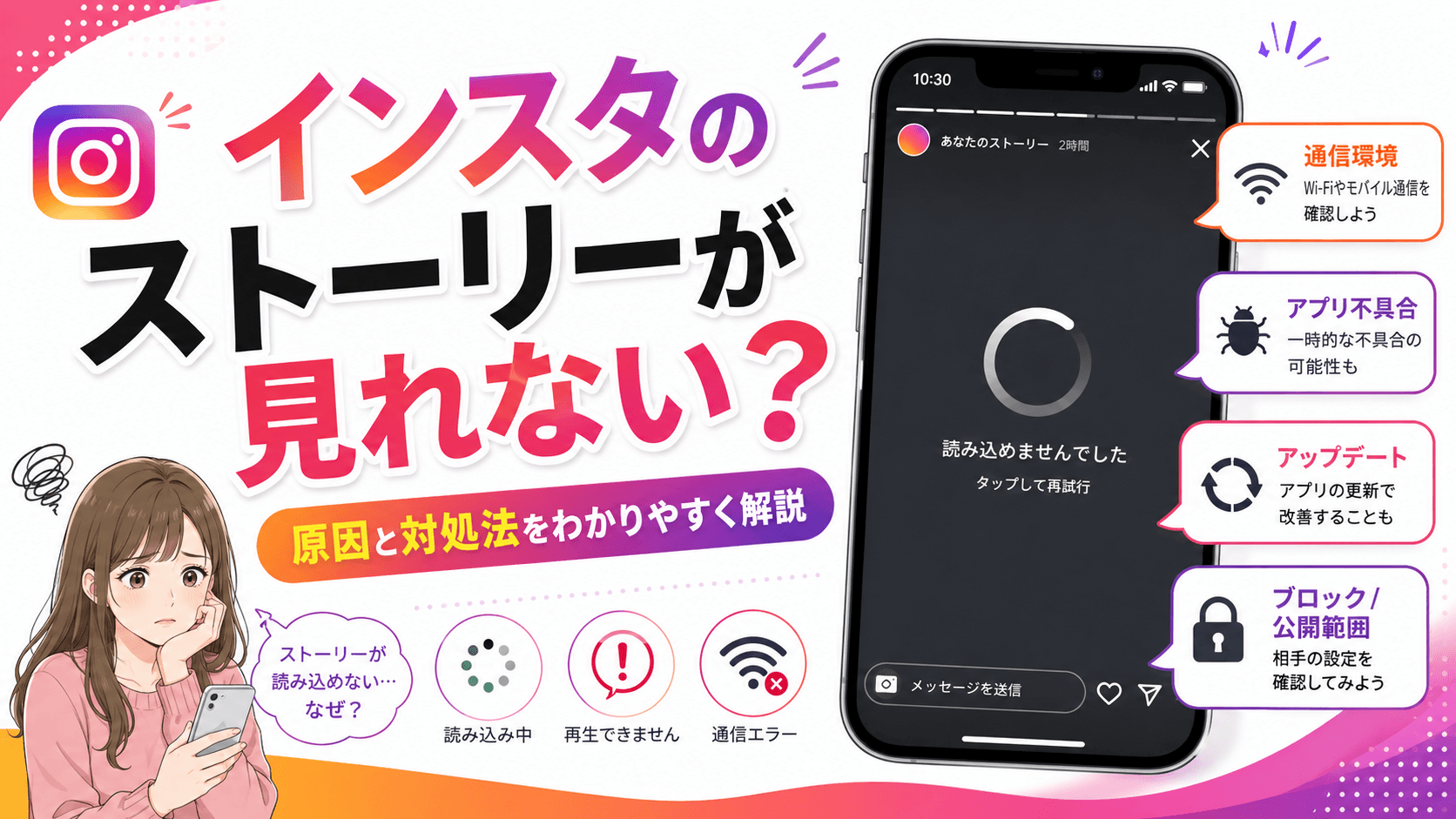
  • インスタのストーリーが見れない原因と今すぐ試せる解決策7選

    インスタのストーリーが見れない原因と今すぐ試せる解決策7選

    「インスタのストーリーが見れない…」と困った経験はありませんか?
    せっかく気になる人のストーリーを見ようとしたのに、表示されなかったり、再生できなかったりするのは本当に困りますよね。

    ストーリーが見れない原因はひとつではなく、アプリの不具合・通信環境・アカウントの設定など、さまざまな要因が絡み合っています。
    原因がわからないまま悩んでいる方も多いのではないでしょうか。

    この記事では、インスタのストーリーが見れないときに考えられる原因と、すぐに試せる具体的な対処法をわかりやすく解説します。
    ほとんどのケースはこの記事の手順で解決できますので、ぜひ最後まで読んでみてください。

    インスタのストーリーが見れない主な原因

    ストーリーが見れないとき、まず「なぜ見れないのか」を把握することが大切です。原因によって対処法が異なるため、いくつかの可能性を順番に確認していきましょう。原因を正しく特定することで、スムーズに問題を解決することができます。

    アプリの不具合やバグが起きている

    インスタグラムのアプリ自体に一時的な不具合が発生している場合、ストーリーが正しく表示されないことがあります。
    特にアップデート直後やサーバーメンテナンスのタイミングでは、こうした問題が起きやすいです。

    アプリを一度完全に終了して再起動するだけで解決するケースも多いので、まず最初に試してみましょう。

    それでも改善しない場合は、インスタグラムの公式サーバーがダウンしている可能性も考えられます。
    「Instagram 障害」などで検索すると、同じ症状を報告しているユーザーがいるか確認できます。

    通信環境が不安定になっている

    ストーリーは動画や画像を読み込む必要があるため、通信速度が遅かったり不安定だったりすると正常に再生されないことがあります。
    Wi-Fiとモバイルデータの切り替えを試してみることをおすすめします。

    特に電波の弱い場所や混雑したWi-Fi環境では、ストーリーが途中で止まったり、そもそも読み込まれなかったりすることがよくあります。

    一度機内モードにしてから解除することで、通信をリセットする方法も有効です。
    試してみる価値は十分にあります。

    アプリのバージョンが古い

    インスタグラムアプリのバージョンが古いままだと、新しい機能に対応できず、ストーリーが見れなくなることがあります。
    App StoreやGoogle Playから最新バージョンに更新されているか確認しましょう。

    定期的にアプリをアップデートしておくことは、不具合を防ぐためにも非常に重要です。

    相手にブロックされている、または非公開設定になっている

    特定の人のストーリーだけが見れない場合、相手にブロックされているか、ストーリーの公開範囲が制限されている可能性があります。
    「親しい友達」機能を使うと、特定のフォロワーにだけストーリーを公開することができます。

    相手があなたをストーリーの非表示リストに追加している場合も、ストーリーは表示されません。

    この場合はアプリの問題ではないため、技術的な対処では解決できません。
    相手のプロフィールにアクセスできるかどうかも確認してみましょう。

    インスタのストーリーが見れないときの対処法

    原因が大まかにわかったところで、実際に試してほしい対処法を順番にご紹介します。難しい操作は一切ないので、スマートフォンの操作に不慣れな方でも安心して試していただけます。上から順に試していくのが効率的です。

    アプリを再起動する

    最もシンプルで効果的な方法が、アプリの再起動です。
    バックグラウンドで動いているアプリを完全に終了させてから、再度起動してみましょう。

    iPhoneの場合はホームバーを上にスワイプしてアプリを終了、Androidの場合は「最近使ったアプリ」ボタンから終了させることができます。

    再起動後にストーリーが表示されるようになるケースは非常に多いです。
    まず最初に試してほしい方法です。

    スマートフォン本体を再起動する

    アプリの再起動で改善しない場合は、スマートフォン自体を再起動してみましょう。
    端末を再起動することで、バックグラウンドで発生していた小さなエラーがリセットされることがあります。

    再起動は端末全体の動作をリフレッシュする効果があり、インスタだけでなく他のアプリの不具合解消にも効果的です。

    アプリを最新バージョンに更新する

    App Store(iPhone)またはGoogle Play(Android)を開き、インスタグラムのアップデートが利用可能かどうか確認しましょう。
    「更新」ボタンが表示されている場合は、タップして最新バージョンに更新してください。

    古いバージョンのアプリには既知の不具合が含まれていることがあり、アップデートによってその多くが修正されます。

    自動アップデートの設定をオンにしておくと、常に最新の状態を保てるので安心です。

    アプリのキャッシュを削除する

    アプリに溜まったキャッシュ(一時データ)が原因で、ストーリーが正しく表示されないことがあります。
    キャッシュを削除することで改善する場合があります。

    Androidの場合は「設定」→「アプリ」→「Instagram」→「ストレージ」→「キャッシュを削除」で対応できます。

    iPhoneの場合はキャッシュを直接削除する機能がないため、アプリをいったんアンインストールして再インストールする方法が有効です。
    アカウント情報は削除されないので安心してください。

    インスタグラムを再インストールする

    上記の方法を試しても改善しない場合は、アプリを一度削除して再インストールしてみましょう。
    アプリ内に蓄積された不具合が完全にリセットされます。

    再インストール後はログインが必要になりますので、事前にIDとパスワードを確認しておきましょう。

    この方法で多くの根深い不具合が解消されることが確認されています。
    最終手段として覚えておいてください。

    特定の人のストーリーだけ見れない場合の確認ポイント

    全員のストーリーではなく、特定の人のストーリーだけが表示されない場合は、アプリの問題ではなく、アカウント設定や相手側の操作が原因である可能性が高いです。以下のポイントを確認してみましょう。

    ミュート設定になっていないか確認する

    インスタグラムには、特定のアカウントのストーリーをミュートする機能があります。
    ミュートに設定されていると、そのアカウントのストーリーがストーリーバーに表示されなくなります。

    相手のプロフィール画面を開き、「フォロー中」ボタンをタップすると「ミュート」の設定状況を確認・変更することができます。

    気づかないうちにミュートしてしまっているケースも意外と多いので、ぜひ確認してみてください。

    ブロックされていないか確認する

    相手にブロックされている場合、そのアカウントのストーリーはもちろん、投稿やプロフィール自体も表示されなくなります。
    検索してもアカウントが出てこない場合は、ブロックされている可能性が高いです。

    ブロックされているかどうかは、別のアカウントや友人のスマートフォンから同じアカウントを検索してみることで確認できます。

    相手がストーリーの公開範囲を制限している

    インスタグラムには「親しい友達」リストにいるユーザーにのみストーリーを公開する機能があります。
    あなたがそのリストに含まれていない場合、ストーリーは表示されません。

    また、相手がアカウントを非公開にしていて、あなたがフォロー承認されていない場合も、ストーリーは閲覧できません。

    この場合は相手側の設定によるものなので、こちらからできることは限られています。

    ストーリーが見れないときに確認すべきインスタの仕様

    インスタグラムにはいくつかの仕様があり、知らないと「見れない」と勘違いしてしまうことがあります。焦る前に、基本的な仕様を改めて確認しておきましょう。

    ストーリーは投稿から24時間で消える

    インスタグラムのストーリーは、投稿されてから24時間が経過すると自動的に削除される仕様になっています。
    「さっきまで見れていたのに消えた」という場合は、単純に投稿が期限切れになっている可能性があります。

    相手がハイライトとして保存していない限り、24時間後には完全に見れなくなりますので覚えておきましょう。

    フォローしていない非公開アカウントのストーリーは見れない

    非公開アカウントのストーリーは、承認済みのフォロワーにしか表示されません。
    フォローリクエストを送っていてもまだ承認されていない場合は、ストーリーを見ることができません。

    相手がフォローリクエストを承認するまでは、ストーリーだけでなく投稿も閲覧できない点に注意が必要です。

    まとめ:インスタのストーリーが見れないときは原因を特定して対処しよう

    インスタのストーリーが見れない原因と対処法について、詳しく解説してきました。
    最後に重要なポイントを振り返っておきましょう。

    ストーリーが見れない主な原因は、アプリの不具合・通信環境の問題・アプリのバージョンが古い・相手側の設定の4つです。

    対処法としては、以下の順番で試していくのがおすすめです。

    ①アプリを再起動する
    ②スマートフォン本体を再起動する
    ③アプリを最新バージョンに更新する
    ④キャッシュを削除する
    ⑤アプリを再インストールする

    特定の人のストーリーだけ見れない場合は、ミュート設定・ブロック・公開範囲の制限などを確認してみてください。
    また、ストーリーは24時間で消える仕様なので、単純に期限切れになっていないかも合わせてチェックしましょう。

    この記事の手順を参考に、ぜひ問題を解決してみてください。
    それでも改善しない場合は、インスタグラムの公式サポートに問い合わせることも選択肢のひとつです。

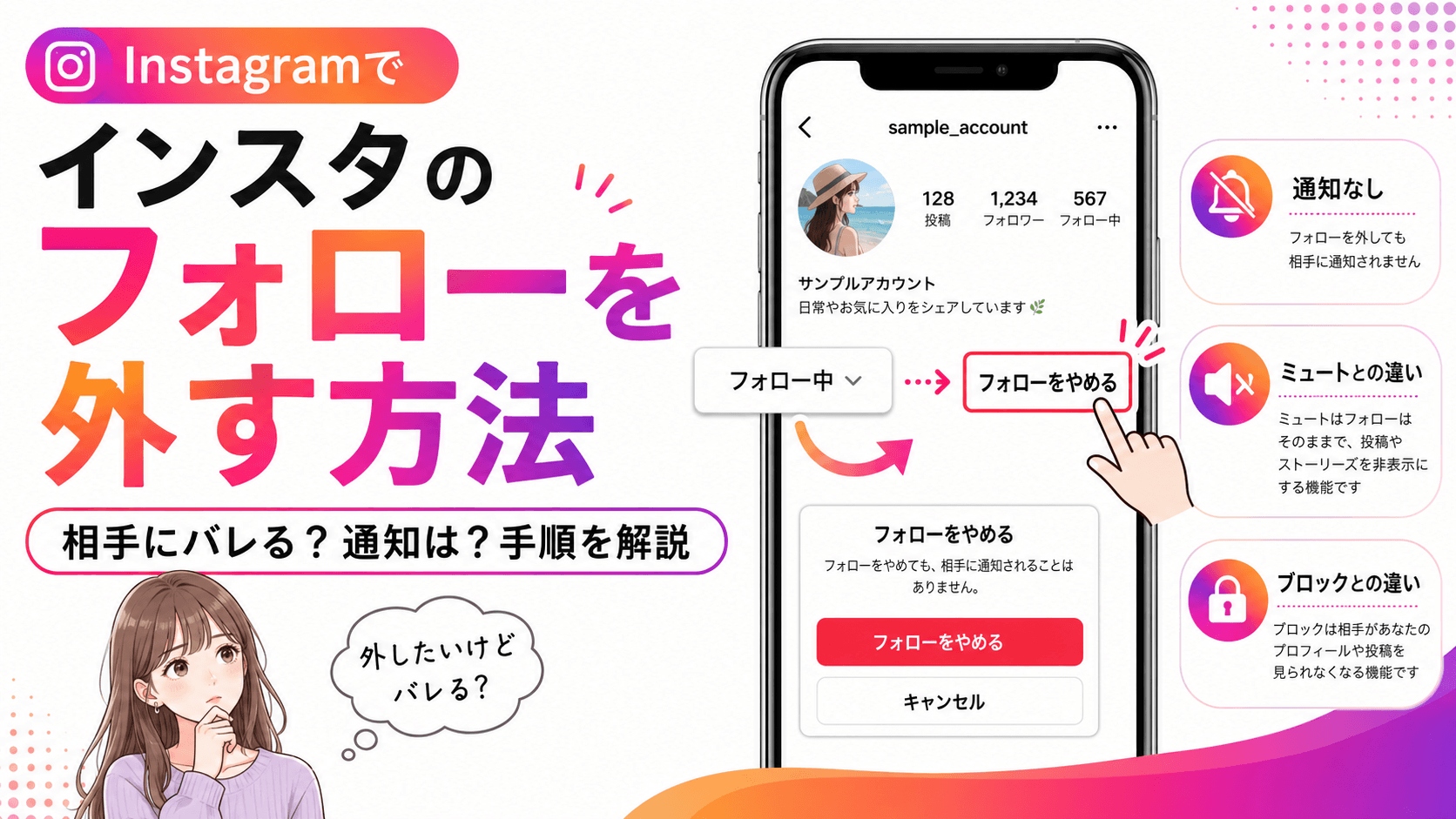
  • インスタのフォローを外す方法と相手にバレるのか徹底解説

    インスタのフォローを外す方法と相手にバレるのか徹底解説

    「フォローを外したいけど、相手にバレたらどうしよう…」「フォローを外す方法がわからない」そんな悩みを抱えていませんか?

    インスタグラムを使っていると、フォローを整理したくなる場面は誰にでも訪れます。
    疎遠になった知り合い、投稿が合わなくなったアカウント、あるいはフォロワー数を整理したいなど、理由はさまざまです。

    この記事では、インスタグラムでフォローを外す具体的な方法から、相手にバレるのかどうか、フォローを外された場合の確認方法まで、気になるポイントをまとめてご紹介します。
    この記事を読めば、フォロー整理に関する疑問がすっきり解決できるはずです。ぜひ最後まで読み進めてください。

    インスタでフォローを外す基本的な方法

    インスタグラムでフォローを外す操作はとても簡単です。スマホアプリからいくつかの手順で行うことができます。まずは基本的なフォローの外し方を確認しておきましょう。手順を知っておくだけで、フォロー整理がスムーズに進められます。

    相手のプロフィールページからフォローを外す方法

    最もオーソドックスな方法は、フォローを外したいアカウントのプロフィールページを開いて操作する方法です。

    手順は以下のとおりです。

    ① インスタグラムアプリを開く
    ② フォローを外したいアカウントのプロフィールページに移動する
    ③ 「フォロー中」または「友達」と表示されているボタンをタップする
    ④ 「フォローをやめる」という選択肢が表示されるのでタップする

    これだけでフォローを外すことができます。
    操作自体は数秒で完了するので、気軽に試してみてください。

    フォロー中リストからまとめて外す方法

    複数のアカウントをまとめて整理したい場合は、フォロー中リストから操作するのが便利です。

    手順は以下のとおりです。

    ① 自分のプロフィールページを開く
    ② 「フォロー中」の数字をタップする
    ③ フォロー中のアカウント一覧が表示される
    ④ 外したいアカウントの右横にある「フォロー中」ボタンをタップする
    ⑤ 「フォローをやめる」を選択する

    この方法を使えば、一覧を見ながら効率よくフォローを整理することができます。
    たくさんのアカウントを整理したいときに特に重宝する方法です。

    インスタでフォローを外すと相手にバレる?

    フォローを外す際に多くの方が気になるのが「相手にバレるかどうか」という点です。友人や知り合いのアカウントをフォロー解除する場合、特に気を使いますよね。ここでは通知の有無や、バレる可能性について詳しく解説します。

    フォローを外しても通知はいかない

    結論からいうと、インスタグラムではフォローを外しても相手に通知は届きません。

    Instagramの仕様として、フォロー解除の際に相手へ通知が送られることはないため、気づかれにくいと言えます。
    ただし、相手が定期的にフォロワー数を確認していたり、フォロワー管理アプリを使用していたりする場合は、フォロワーが減ったことに気づく可能性があります。

    また、公開アカウントであれば相手が自分のフォロワーリストを確認したときに、あなたの名前がなくなっていることに気づくこともあります。
    完全にバレないとは言い切れませんが、通知という形では相手に伝わらないので安心してください。

    フォロー解除がバレやすいケース

    通知は届かなくても、状況によってはフォロー解除に気づかれることがあります。

    バレやすいケースとして代表的なものを挙げます。

    ・相手がフォロワー管理専用のアプリを使っている場合
    ・相手が定期的に自分のフォロワーリストをチェックする習慣がある場合
    ・フォロワー数が少ない相手の場合(変化に気づきやすい)
    ・ストーリーやDMで頻繁にやり取りしている相手の場合

    特に仲の良い友人や、日常的に交流している相手の場合は注意が必要です。
    相手との関係性を考慮した上でフォロー解除を判断することをおすすめします。

    フォローを外されたか確認する方法

    逆に自分がフォローを外されていないか確認したい場合もあるかと思います。インスタグラムには明確な「フォロー解除通知」がないため、自分で確認する必要があります。ここでは確認方法をご紹介します。

    相手のプロフィールで確認する

    特定の相手にフォローを外されたかどうかは、その人のプロフィールページを確認することで調べることができます。

    確認する手順は以下のとおりです。

    ① 確認したい相手のプロフィールページを開く
    ② 「フォロワー」の欄をチェックする
    ③ 自分のアカウント名があるかどうかを検索して確認する

    ただし、この方法は相手のアカウントが公開設定の場合に限ります。
    非公開アカウントの場合はフォロワーリストを確認できないため、別の方法で確認する必要があります。

    フォロワー管理アプリを使う方法

    より効率的にフォロー・フォロワーの変化を把握したい場合は、フォロワー管理アプリの利用が便利です。

    フォロワー管理アプリを使うと、以下のような情報を確認することができます。

    ・自分をフォロー解除したアカウント
    ・自分がフォローしているがフォローバックされていないアカウント
    ・フォロワーの増減の履歴

    ただし、こういったサードパーティ製のアプリを使用する際は、アカウントのセキュリティリスクに十分注意してください。
    信頼性の高いアプリを選び、パスワードや個人情報の管理には十分気をつけることが大切です。

    フォローを外さずに投稿を見えなくする方法

    フォローを外したいけど角が立つのが心配、という方に知っておいていただきたい機能があります。インスタグラムにはフォロー解除をしなくても、相手の投稿を非表示にできる機能が備わっています。関係を維持しながらタイムラインを整理したい場合に活用しましょう。

    「ミュート」機能を活用する

    インスタグラムの「ミュート」機能を使えば、フォローを維持したまま相手の投稿やストーリーを非表示にすることができます。

    ミュートの設定方法は以下のとおりです。

    ① タイムラインで非表示にしたいアカウントの投稿を長押しする
    ② 「ミュート」を選択する
    ③ 「投稿をミュート」「ストーリーズをミュート」など、ミュートする範囲を選択する

    ミュートにしても相手には通知が届かず、フォロー関係もそのままです。
    「フォローを外すほどではないけれど、投稿を見たくない」という場面で非常に役立つ機能です。

    「表示頻度を下げる」機能も有効

    完全にミュートするほどではないけれど、特定のアカウントの表示頻度を減らしたい場合は「表示頻度を下げる」機能が便利です。

    この機能は、投稿を長押しして表示されるメニューから設定できます。
    設定後は、そのアカウントの投稿がタイムラインに表示される頻度が自動的に下がります。

    フォロー解除やミュートよりも穏やかな方法なので、関係性を大切にしながらタイムラインを快適にしたいときにおすすめです。

    相互フォローの相手を外すときのマナー

    特に気を使うのが、相互フォロー(お互いにフォローしている)相手のフォローを外すケースです。友人や知人が相手の場合、フォロー解除が人間関係に影響することもあります。ここでは、相互フォローの相手を外す際に意識したいマナーについてご紹介します。

    いきなり外すよりも徐々に距離を置く

    リアルでも交流のある相手を突然フォロー解除すると、相手が傷ついたり関係が悪化したりする可能性があります。

    まずはミュート機能を活用してタイムラインから非表示にしつつ、自然に距離を置いていくという方法もひとつの選択肢です。
    焦ってフォロー解除するよりも、時間をかけて整理する方がトラブルを防ぎやすいでしょう。

    フォロー解除後に直接会う場合の注意点

    フォロー解除後にリアルで顔を合わせる可能性がある相手の場合は、相手がどの程度SNSをチェックしているかを考慮することが重要です。

    SNSに詳しい相手であれば、フォロワーの変化にすぐ気づく可能性があります。
    関係を完全に壊したくない場合は、ミュートや表示頻度を下げる機能を活用し、フォロー解除はしないという選択肢も賢明です。

    インスタグラム上の行動とはいえ、リアルな人間関係への影響を常に意識しておくことが大切です。

    ブロックとフォロー解除の違いを理解しよう

    フォロー解除と混同されやすい機能に「ブロック」があります。両者は似ているようで、相手に与える影響がまったく異なります。誤った操作をしないためにも、違いをしっかり理解しておきましょう。

    フォロー解除の場合

    フォローを外すと、相手の投稿がタイムラインに表示されなくなりますが、相手はあなたのプロフィールや公開投稿を引き続き閲覧できます。

    自分のアカウントが公開設定であれば、フォロー解除後も相手はあなたの投稿を見ることができます。
    また、相手は引き続きあなたの投稿にいいねやコメントをすることも可能です。

    ブロックの場合

    ブロックをすると、相手はあなたのプロフィールや投稿を一切閲覧できなくなります。相互のフォロー関係も自動的に解除されます。

    ブロックされた側は、ブロックされたことに直接通知は届きません。
    しかし、あなたのアカウントを検索しても表示されなくなるため、気づかれる可能性は高いと言えます。

    相手に投稿を見られたくない、一切のやり取りを断ちたいという場合にはブロックが有効ですが、人間関係への影響が大きいため慎重に使用することをおすすめします。

    まとめ

    今回はインスタグラムでフォローを外す方法から、バレる可能性・ミュート機能の活用・ブロックとの違いまで幅広くご紹介しました。

    改めて重要なポイントを整理します。

    ・フォロー解除は相手のプロフィールページ、またはフォロー中リストから簡単にできる
    ・フォローを外しても相手に通知は届かないが、バレる可能性はゼロではない
    ・角が立つのが心配な場合は「ミュート」や「表示頻度を下げる」機能の活用がおすすめ
    ・フォロー解除とブロックは目的と効果が異なるため、状況に応じて使い分けることが大切

    インスタグラムのフォロー整理は、自分が快適にSNSを使うために必要なことです。
    一方で、リアルな人間関係への影響も考慮しながら、適切な方法を選ぶことが大切です。

    この記事を参考に、あなたのインスタグラムライフをより快適にしていただければ幸いです。

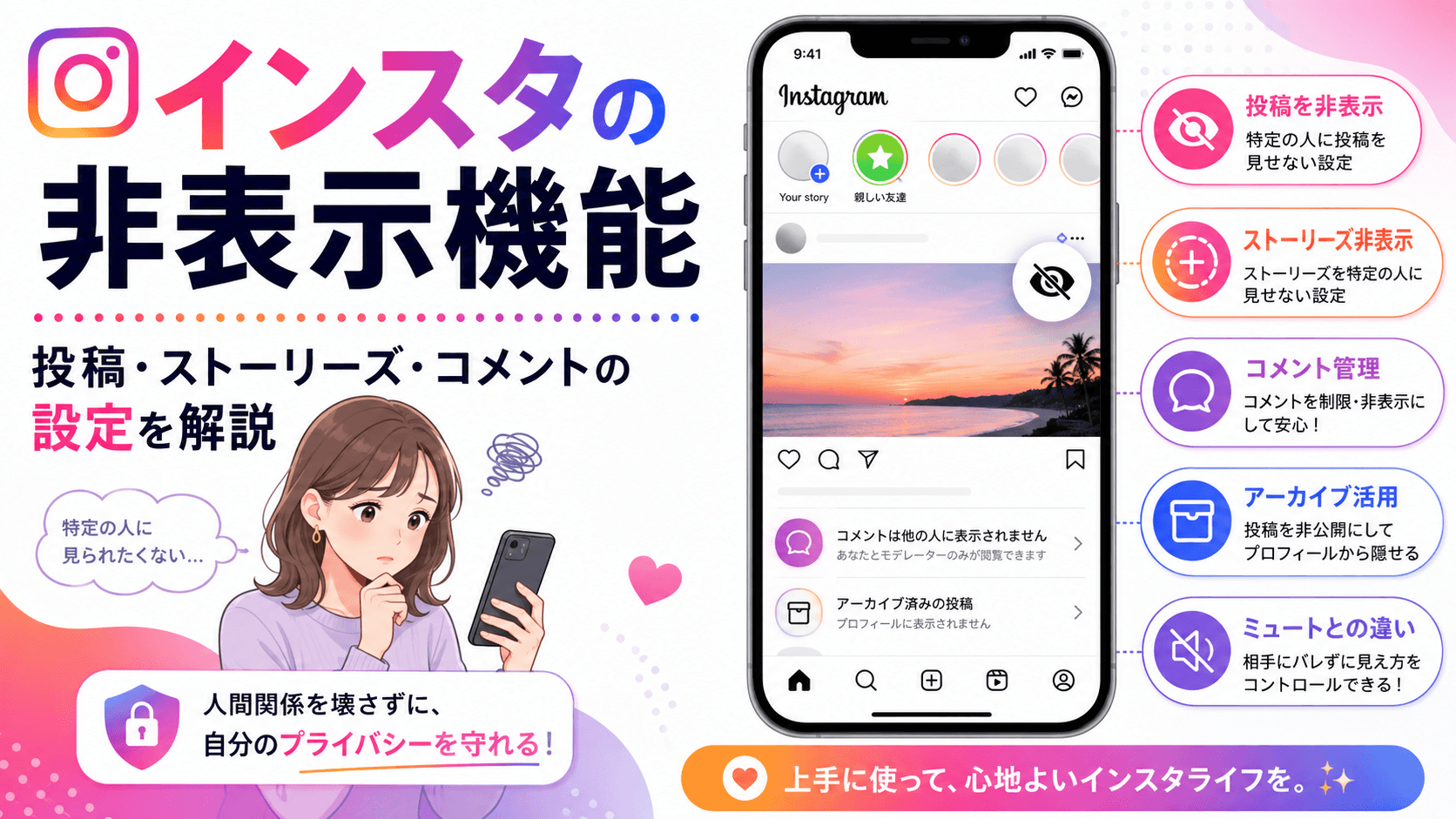
  • インスタの非表示機能を完全解説!投稿・ストーリー・コメントの隠し方

    インスタの非表示機能を完全解説!投稿・ストーリー・コメントの隠し方

    インスタグラムを使っていると、「特定の人に投稿を見せたくない」「フォロワーには知られずに非表示にしたい」といった悩みを抱えることはありませんか?
    たとえば、職場の同僚や元交際相手、あまり親しくない知人など、フォローは外しにくいけれど投稿は見られたくない…そんな状況は意外と多いものです。

    この記事では、インスタグラムの「非表示」機能について徹底解説します。
    投稿を非表示にする方法から、ストーリーズ・リール・コメントの非表示設定まで、シーン別に詳しくご紹介します。
    これを読めば、人間関係を壊すことなく、自分のインスタライフを快適に管理できるようになりますよ。

    インスタの非表示機能とは?基本をおさらい

    インスタグラムには、相手にバレずに投稿やアカウントを「見えにくくする」非表示機能が複数備わっています。
    ブロックや鍵アカウントへの変更とは異なり、非表示機能を使えば相手との関係を表面上維持しながら、プライバシーをコントロールすることが可能です。まずは基本的な仕組みを理解しておきましょう。

    非表示とブロックの違い

    「非表示」と「ブロック」は、どちらも相手の目から自分のコンテンツを遠ざける機能ですが、その効果は大きく異なります。

    ブロックは相手が自分のアカウント自体を検索・閲覧できなくなる強力な機能です。
    一方、非表示は相手のフォロー状態を維持したまま、特定のコンテンツだけを見せないようにする機能です。

    つまり、非表示は相手に気づかれにくい、より穏やかな対処法といえます。
    人間関係を壊したくないけれど、プライバシーは守りたいという方に最適な選択肢です。

    非表示機能でできること・できないこと

    非表示機能には、できることとできないことがあります。
    できることとしては、特定のフォロワーへの投稿非表示、ストーリーズの非表示、コメントの非表示、特定アカウントの投稿をフィードに表示しないようにすること、などが挙げられます。

    一方で、非表示にしても相手は引き続きあなたのプロフィールページにアクセスできます。
    また、非表示にした事実は相手には通知されませんが、完全に閲覧を防ぐことはできない点に注意しましょう。

    特定のフォロワーに投稿を非表示にする方法

    「この人には見せたくない」という投稿がある場合、特定のフォロワーだけを非表示リストに追加することができます。
    インスタグラムのプライバシー設定を活用すれば、相手にバレることなく、ピンポイントで投稿の公開範囲をコントロールできます。具体的な手順を見ていきましょう。

    「親しい友達」リストを活用する方法

    インスタグラムには「親しい友達」リストという機能があります。
    このリストに追加したフォロワーだけに投稿やストーリーズを公開することで、特定の人には見せない、という運用が可能です。

    設定方法は以下の通りです。

    ① プロフィール画面右上のメニュー(三本線)をタップ
    ② 「親しい友達」を選択
    ③ 見せたい相手だけをリストに追加する
    ④ 投稿時に「親しい友達」を選択して公開

    リストに入っていない人には投稿が表示されないため、見せたくない相手を自然に除外できます。
    ただし、リストに追加された相手には「親しい友達」であることが通知される場合があるため、注意が必要です。

    特定のフォロワーを非表示リストに追加する方法

    投稿を非表示にしたい相手を個別に設定することもできます。
    この方法では、相手はあなたのフォロワーのままですが、フィードに流れるあなたの投稿を見られなくなります。

    設定手順はこちらです。

    ① プロフィール画面右上のメニューから「設定とプライバシー」を開く
    ② 「プライバシー」→「投稿」を選択
    ③ 「投稿を非表示にするアカウント」にて非表示にしたい相手を追加

    相手には通知が届かないため、気づかれることなく設定できます。
    複数人まとめて設定することも可能なので、必要に応じて活用しましょう。

    ストーリーズを特定の人に非表示にする方法

    日常のちょっとした出来事をシェアできるストーリーズは、見てほしい人と見せたくない人がはっきり分かれることも多い機能です。
    インスタグラムでは、ストーリーズを投稿する際またはアカウント設定から、特定の相手にだけ非表示にすることができます。

    ストーリーズ投稿前に非表示設定する方法

    ストーリーズを投稿するタイミングで、事前に非表示相手を設定することができます。
    投稿ごとに非表示相手を変えられるため、シーンに応じた柔軟な運用が可能です。

    手順は以下の通りです。

    ① ストーリーズ作成画面で「シェア先」または「その他のオプション」をタップ
    ② 「非表示にする人」を選択
    ③ 非表示にしたいアカウントを選んで設定完了

    あらかじめ非表示にしたい相手が決まっている場合は、この方法が最も手軽です。

    アカウント設定からストーリーズを非表示にする方法

    毎回設定するのが面倒な場合は、アカウントの設定から常時非表示にすることもできます。
    一度設定しておけば、以降のすべてのストーリーズ投稿が特定の相手に表示されなくなるため、手間が省けます。

    設定手順はこちらです。

    ① 「設定とプライバシー」→「プライバシー」を開く
    ② 「ストーリーズ」を選択
    ③ 「ストーリーズを非表示にするアカウント」に相手を追加

    この設定は解除するまで継続されるため、定期的に見直すことをおすすめします。

    フィードに表示したくない投稿・アカウントを非表示にする方法

    自分が見るフィードに特定のアカウントの投稿を表示したくない場合にも、非表示機能が役立ちます。
    フォローを外さずに投稿をフィードから消すことができるため、相手に気まずい思いをさせることなく、自分のフィードをすっきり整理することが可能です。

    特定アカウントの投稿をフィードで非表示にする手順

    フィードに流れてきた投稿を個別に非表示にする方法があります。
    この操作を行うと、そのアカウントの投稿がフィードに表示されにくくなり、自分にとって快適なフィード環境を作ることができます。

    操作方法はとても簡単です。

    ① 非表示にしたい投稿の右上にある「…(三点メニュー)」をタップ
    ② 「表示回数を減らす」または「ミュート」を選択
    ③ 「投稿をミュート」または「投稿とストーリーズをミュート」を選択

    ミュート機能を使えば、フォロー状態はそのままに相手の投稿をフィードから消すことができます。
    相手には通知されないので、安心して使えます。

    ミュートと非表示の違いを知っておこう

    「ミュート」と「非表示」は似ていますが、少し異なる概念です。
    ミュートは自分のフィードに相手の投稿を表示しないための機能で、非表示は相手のフィードに自分の投稿を表示させないための機能です。

    目的に応じて使い分けることが大切です。
    「相手に見せたくない」なら非表示、「自分が見たくない」ならミュートを選びましょう。

    コメントを非表示にする方法

    投稿に付いたコメントを特定の人や第三者に見られたくない場合も、非表示設定で対応できます。
    不快なコメントや、公開したくないやり取りを非表示にすることで、投稿を安全に管理しましょう。

    特定のコメントを非表示にする手順

    投稿に届いたコメントを個別に非表示にする操作は非常に簡単です。
    非表示にしたコメントは投稿者本人には見えますが、他のユーザーには表示されなくなります。

    手順は以下の通りです。

    ① 非表示にしたいコメントを長押し
    ② 表示されたメニューから「非表示」を選択

    削除とは異なり、コメント主には自分のコメントが見えている状態なので、相手も気づきにくいのがメリットです。

    コメントフィルター機能で不快なコメントを自動非表示にする

    特定のキーワードを含むコメントを自動的に非表示にする「コメントフィルター」機能もあります。
    誹謗中傷や不快な言葉を含むコメントをあらかじめブロックできるため、メンタルを守りながらインスタを楽しめます。

    設定手順はこちらです。

    ① 「設定とプライバシー」→「プライバシー」→「コメント」を開く
    ② 「不適切なコメントを非表示にする」をオンにする
    ③ 必要に応じてカスタムキーワードを追加する

    フォロワーが多い方や公開アカウントを運用している方には特におすすめの設定です。

    アーカイブ機能で投稿を自分だけに非表示にする方法

    「過去の投稿を見られたくない、でも削除はしたくない」という場合には、アーカイブ機能が便利です。
    アーカイブに移動した投稿は自分以外には表示されなくなりますが、いつでも元に戻せるため、削除よりも安心して使えます。

    投稿をアーカイブに移動する手順

    アーカイブへの移動はとても簡単に行えます。
    一度アーカイブに入れた投稿は、プロフィールページからは消えますが、データは保持されているため後から復元も可能です。

    操作方法はこちらです。

    ① 非表示にしたい投稿を開く
    ② 右上の「…(三点メニュー)」をタップ
    ③ 「アーカイブ」を選択

    アーカイブした投稿は「プロフィール → メニュー → アーカイブ」から確認・復元できます。
    黒歴史投稿や見せたくない過去の写真を整理するのに最適です。

    インスタ非表示機能を使う際の注意点

    非表示機能は便利な一方で、使い方を誤るとトラブルになることもあります。
    設定前にしっかりと注意点を把握しておくことで、思わぬトラブルを防ぐことができます。
    ここでは特に気をつけておきたいポイントをまとめます。

    非表示にしても完全には防げないケースがある

    非表示設定をしても、相手が直接プロフィールページを訪問すれば投稿を閲覧できる場合があります。
    非表示はあくまでもフィードへの表示を制限する機能であり、プロフィールページへのアクセス自体を遮断するものではありません。

    完全に見られたくない場合は、鍵アカウント(非公開アカウント)への変更や、ブロックを検討する必要があります。
    用途と目的に合わせて最適な手段を選びましょう。

    設定の変更は相手に通知されないが定期的な見直しを

    非表示やミュートの設定は相手に通知されることはありません。
    ただし、設定したままにしておくと、本来は見せてもいい人にまで非表示が適用され続ける可能性があるため、定期的に設定を見直すことをおすすめします。

    特に職場の環境が変わったり、関係性が変化したりした場合は、非表示リストを確認してみてください。

    まとめ:インスタの非表示機能を上手に活用しよう

    インスタグラムの非表示機能について、投稿・ストーリーズ・コメント・アーカイブなど各機能を詳しく解説してきました。
    それぞれの機能の違いと使い方を理解することで、人間関係を壊さずにプライバシーをしっかり守ることができます。

    非表示機能はブロックや鍵アカウントほど強力ではありませんが、相手に気づかれにくいという大きなメリットがあります。
    シーンや目的に合わせて、最適な機能を使い分けることが大切です。

    今回紹介した設定を活用して、あなたにとって心地よいインスタグラムライフを実現してください。
    設定は後からいつでも変更・解除できるので、まずは気軽に試してみることをおすすめします。

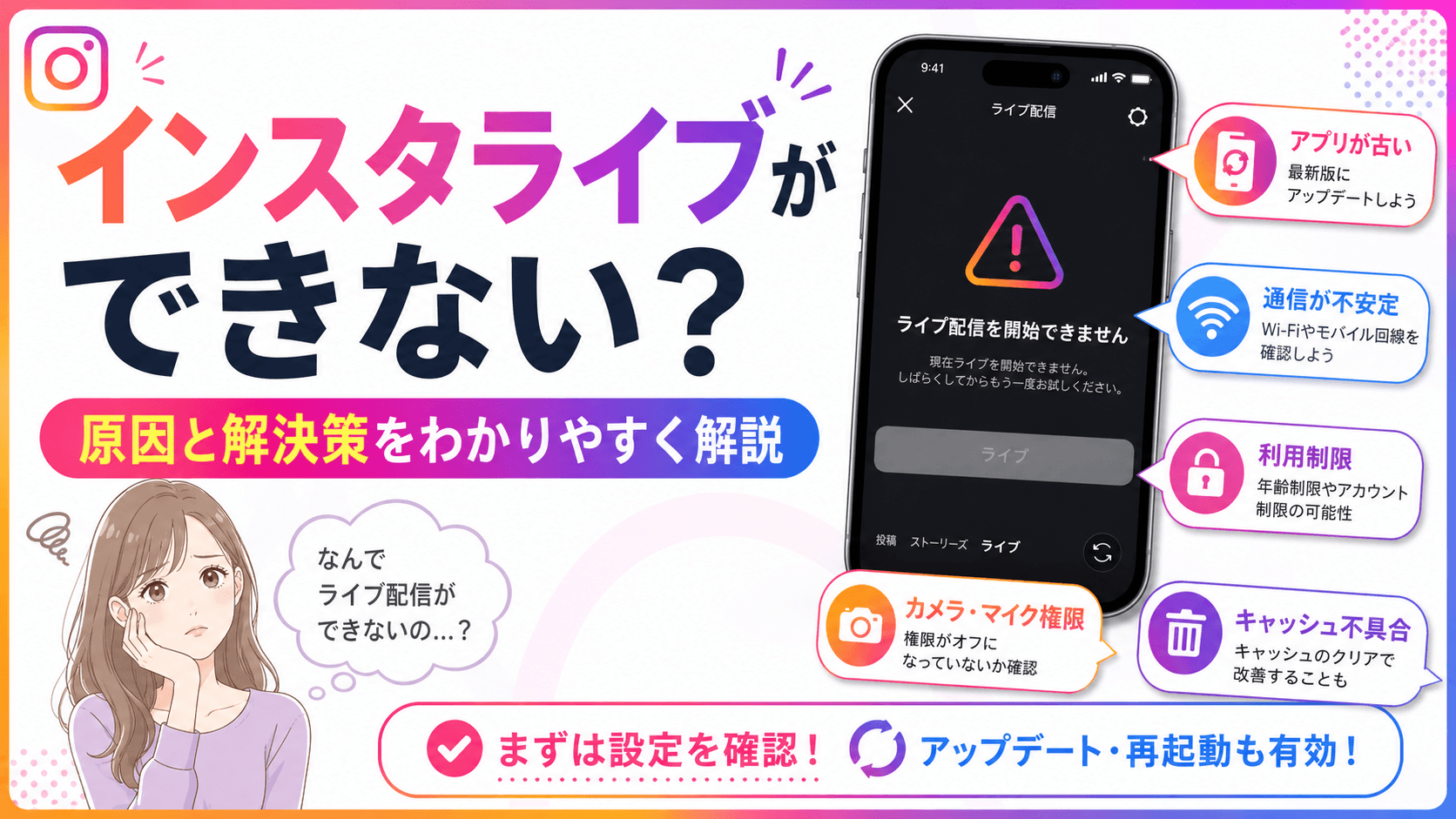
  • インスタライブできない原因と今すぐ解決する方法7選

    インスタライブできない原因と今すぐ解決する方法7選

    「インスタライブをしようとしたのに、なぜかできない…」そんな経験をしたことはありませんか?
    せっかくライブ配信を楽しもうとしたのに、急にエラーが出たり、ボタンが表示されなかったりすると、焦ってしまいますよね。

    インスタライブができない原因はさまざまですが、ほとんどのケースは正しい対処法を実践することで解決できます。
    この記事では、インスタライブができない主な原因とその解決策を、初心者の方にもわかりやすく丁寧に解説します。

    「原因がわからなくて困っている」「何度試してもうまくいかない」という方も、ぜひ最後まで読んでみてください。きっとあなたの悩みを解決するヒントが見つかるはずです。

    インスタライブができない主な原因一覧

    インスタライブができない場合、まずは原因を特定することが大切です。原因によって対処法が異なるため、自分の状況に当てはまるものを確認しましょう。以下では、よくある原因をカテゴリ別に整理して解説します。

    アプリやOSのバージョンが古い

    インスタグラムのアプリが最新バージョンでない場合、ライブ機能が正常に動作しないことがあります。
    特にアップデートによって新機能が追加されたり、バグが修正されたりするため、古いバージョンのままでは不具合が起きやすくなります。

    また、スマートフォン本体のOSが古い場合も同様の問題が発生することがあります。
    iPhoneならiOS、AndroidならAndroidのバージョンを定期的に更新することが重要です。

    インターネット接続が不安定

    ライブ配信はリアルタイムで動画を送信するため、安定したインターネット接続が必須です。
    Wi-Fiの電波が弱かったり、モバイルデータ通信の速度が遅かったりすると、ライブが開始できなかったり途中で途切れたりすることがあります。

    特に電波状況が悪い場所や、混雑した時間帯では通信速度が落ちることがあります。
    ライブを始める前に、インターネット接続状況を必ず確認しましょう。

    アカウントに制限がかかっている

    インスタグラムでは、特定の条件を満たしていないアカウントにはライブ機能が制限される場合があります。
    例えば、アカウント作成から日が浅い場合や、規約違反と判断された場合などは、ライブ配信の権限が付与されていないことがあります。

    また、年齢制限によってライブ機能が使えないケースもあります。
    インスタグラムのライブ機能は基本的に16歳以上を対象としているため、登録年齢が条件を満たしているか確認してみてください。

    アプリのキャッシュや一時データの問題

    アプリに蓄積されたキャッシュデータが原因で、ライブ機能が正常に動作しなくなることがあります。
    キャッシュとは、アプリの動作を速くするために一時的に保存されるデータのことですが、これが溜まりすぎると逆に不具合の原因になることがあります。

    定期的にキャッシュをクリアすることで、アプリの動作が改善されることが多いです。
    特にAndroidユーザーは、設定からキャッシュを手動でクリアすることができます。

    インスタライブができないときの対処法

    原因が特定できたら、次は具体的な対処法を実践してみましょう。ここでは、インスタライブができないときに試してほしい解決策を順番に紹介します。難しい操作は必要ないので、一つずつ確認してみてください。

    アプリを最新バージョンにアップデートする

    まず最初に試してほしいのが、インスタグラムアプリのアップデートです。
    App Store(iPhone)またはGoogle Play Store(Android)を開き、インスタグラムのアップデートが利用可能かどうかを確認しましょう。

    アップデートがある場合は、すぐに最新バージョンに更新してください。
    更新後にアプリを再起動し、ライブ機能が使えるようになったか確認してみましょう。

    アプリを再起動・再インストールする

    アプリを一度完全に終了させて、再度起動するだけで問題が解決することがあります。
    特にアプリがフリーズしていたり、動作が重くなっていたりする場合は、再起動が有効です。

    それでも改善しない場合は、アプリをアンインストールして再インストールする方法も効果的です。
    ただし、再インストールの前にログイン情報を控えておくことを忘れないようにしましょう。

    インターネット接続を確認・改善する

    Wi-Fiに接続している場合は、一度切断してから再接続するか、ルーターを再起動してみてください。
    モバイルデータ通信を使用している場合は、電波状況の良い場所に移動することで改善することがあります。

    また、Wi-Fiとモバイルデータ通信を切り替えてみるのも有効な方法です。
    通信速度の目安としては、ライブ配信には少なくとも5Mbps以上の速度が推奨されています。

    キャッシュをクリアする

    Androidをお使いの方は、以下の手順でキャッシュをクリアできます。
    「設定」→「アプリ」→「Instagram」→「ストレージ」→「キャッシュを削除」の順に操作してみてください。

    iPhoneの場合は、Androidのようにキャッシュを直接削除する機能がありません。
    その場合は、アプリの再インストールを試みることで同様の効果が得られます。

    スマートフォンを再起動する

    アプリではなく、スマートフォン本体に問題が生じている場合もあります。
    スマートフォンを再起動することで、メモリの解放や一時的な不具合の解消につながることがあります。

    再起動後にインスタグラムを開き直し、ライブ機能を試してみてください。
    この方法でも解決しない場合は、他の原因を探る必要があります。

    インスタライブの「ライブ」ボタンが表示されない場合の対処法

    インスタライブのボタン自体が表示されないという問題も、多くのユーザーが経験するトラブルの一つです。ボタンが見当たらない場合は、設定や権限の問題が原因である可能性が高いです。こちらでは、その対処法を詳しく説明します。

    カメラのアクセス許可を確認する

    インスタグラムにカメラへのアクセス権限が与えられていないと、ライブ配信を開始することができません。
    スマートフォンの設定から、インスタグラムのカメラ許可が「オン」になっているか確認してみましょう。

    iPhoneの場合は「設定」→「Instagram」→「カメラ」をオンにします。
    Androidの場合は「設定」→「アプリ」→「Instagram」→「権限」→「カメラ」をオンにしてください。

    マイクのアクセス許可を確認する

    カメラと同様に、マイクへのアクセス許可も必要です。
    マイクの権限がオフになっていると、ライブ配信ボタンが表示されなかったり、音声なしの配信しかできなかったりすることがあります。

    カメラと同じ手順でマイクの許可設定を確認し、オンになっているかどうかをチェックしてください。
    両方の権限を許可することで、ライブ配信ボタンが表示されるようになるケースがほとんどです。

    アカウントの年齢設定を確認する

    インスタグラムでは、登録年齢が一定以下の場合にライブ機能が制限されることがあります。
    アカウント作成時に入力した生年月日が正しいかどうかを確認してみてください。

    誤った年齢を登録している場合は、Instagramのサポートに連絡することで修正してもらえる場合があります。
    年齢の修正はアプリ内では直接行えないため、公式サポートへの問い合わせが必要です。

    インスタライブ中に途切れる・フリーズする場合の対処法

    ライブが開始できても、途中で映像が止まったり音声が途切れたりするトラブルもよくあります。ライブ中の不具合はフォロワーに迷惑をかけることにもなるため、事前に対策しておくことが大切です。

    通信環境を整える

    ライブ配信中の途切れの多くは、通信環境の不安定さが原因です。
    できる限り速度が安定したWi-Fi環境でライブを行うことをおすすめします。

    また、ライブ配信中は他のアプリやデバイスによる通信をなるべく減らすことで、通信帯域を確保することができます。
    家族が同じWi-Fiで動画を視聴しているような場合は、一時的に停止してもらうのも一つの方法です。

    不要なアプリをバックグラウンドで閉じる

    スマートフォンのメモリが不足していると、ライブ中にアプリが落ちたりフリーズしたりすることがあります。
    ライブ開始前に、使っていないアプリをすべてバックグラウンドから終了させておきましょう。

    特に動画再生アプリやゲームアプリなど、メモリを多く消費するアプリは事前に閉じておくことをおすすめします。
    これだけで、ライブ中のフリーズが大幅に減ることがあります。

    スマートフォンのストレージ空き容量を確保する

    ストレージ(本体の保存容量)が少ない場合も、アプリの動作に影響を与えることがあります。
    不要な写真や動画、使っていないアプリを削除して、ストレージに余裕を持たせましょう。

    目安として、ストレージの空き容量は全体の20〜30%程度は確保しておくのが理想です。
    容量が少ない場合はクラウドサービスへのバックアップも検討してみてください。

    それでも解決しない場合はInstagramサポートに問い合わせよう

    上記の対処法をすべて試しても問題が解決しない場合は、インスタグラム公式のサポートに問い合わせることを検討しましょう。アカウント固有の問題や、サーバー側の障害などは自分では解決できないこともあるため、サポートへの連絡が最善策となります。

    アプリ内からサポートに問い合わせる方法

    インスタグラムアプリ内には、問題を報告したりサポートにアクセスしたりする機能が用意されています。
    「プロフィール」→「三本線メニュー」→「設定とプライバシー」→「ヘルプ」→「問題を報告する」の順に進むことで、不具合の報告ができます。

    具体的にどのような状況でライブができないのかを詳しく記載することで、より早く適切なサポートを受けられます。
    スクリーンショットを添付できる場合は、エラー画面を添付するとさらに効果的です。

    インスタグラムに障害が発生していないか確認する

    自分のアカウントや端末に問題がない場合、インスタグラム自体がサービス障害を起こしている可能性もあります。
    「Downdetector」などのサービス障害確認サイトで、インスタグラムの障害情報を調べてみましょう。

    障害が発生している場合は、復旧するまで待つしかありません。
    公式のInstagramアカウントやTwitter(X)でも障害情報が発信されることがあるため、チェックしてみてください。

    まとめ:インスタライブができないときは原因を特定して一つずつ対処しよう

    インスタライブができない原因はさまざまありますが、ほとんどのケースは今回紹介した対処法で解決できます。
    まずは以下のポイントを順番に確認してみましょう。

    ・アプリを最新バージョンにアップデートする
    ・インターネット接続を確認・改善する
    ・カメラ・マイクのアクセス許可をオンにする
    ・アプリを再起動または再インストールする
    ・キャッシュをクリアする
    ・スマートフォンを再起動する
    ・不要なアプリやファイルを削除してストレージを確保する

    それでも解決しない場合は、インスタグラムのサポートに問い合わせるか、サービス障害が起きていないか確認してみてください。
    この記事の内容を参考に、インスタライブを楽しく快適に使いこなしてくださいね。

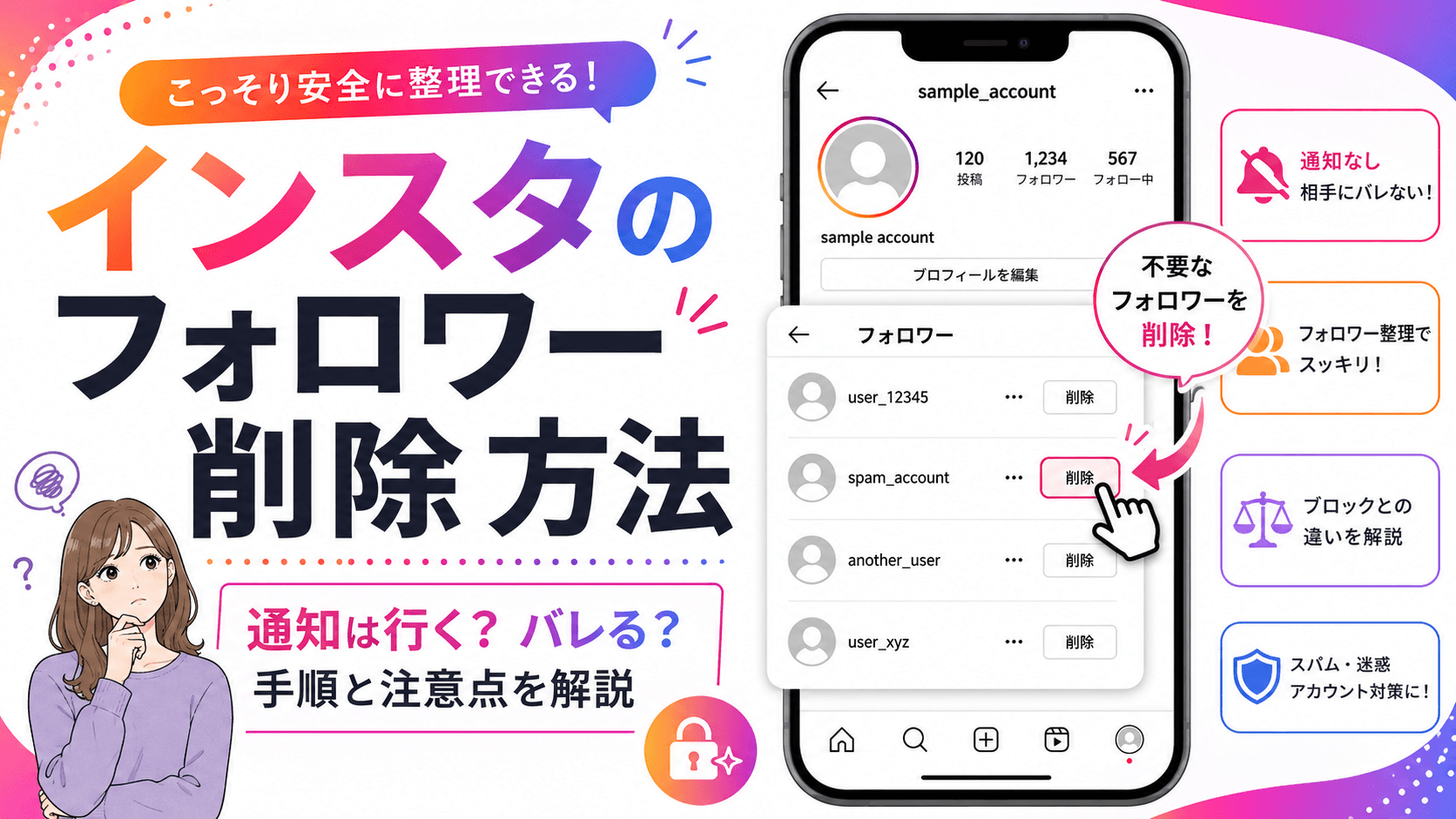
  • インスタのフォロワーを削除する方法!相手にバレずに整理するコツ

    インスタのフォロワーを削除する方法!相手にバレずに整理するコツ

    Instagramを使っていると、「フォロワーを削除したいけど、どうすればいいの?」「フォロワーを削除すると相手にバレる?」と悩んだことはありませんか?
    知らない人や不審なアカウントがフォローしてきたとき、または関係が変わってしまった相手をこっそり整理したいとき、フォロワー管理はとても重要です。
    この記事では、インスタのフォロワーを削除する方法から、相手への通知の有無、削除できないときの対処法まで、疑問をすべて解決します。ぜひ最後まで読んで、快適なインスタライフを手に入れてください。

    インスタのフォロワーを削除する方法【ステップごとに解説】

    インスタグラムには「フォロワーを削除する」機能が公式に備わっています。ブロックとは異なり、相手に通知されないため、穏やかにフォロワーを整理できます。ここでは、スマートフォンアプリを使った具体的な削除手順をステップごとに丁寧に解説します。

    フォロワーリストから削除する手順(iPhone・Android共通)

    まず、Instagramアプリを開き、自分のプロフィール画面に移動してください。
    「フォロワー」の数字をタップすると、フォロワーの一覧リストが表示されます。

    削除したいアカウントを見つけたら、その右側にある「削除」ボタンをタップします。
    確認ダイアログが表示されるので、「削除」をもう一度タップすれば完了です。
    この操作はとてもシンプルで、数秒で終わります。

    相手のプロフィールページから削除する方法

    フォロワーリストから探しにくい場合は、相手のプロフィールページから削除する方法もあります。
    削除したい相手のプロフィールページを開き、右上にある「…(三点ボタン)」をタップしてください。

    メニューの中に「フォロワーから削除する」という項目が表示されます。
    これをタップするだけで、相手を自分のフォロワーから外すことができます。
    リストで見つけにくい相手を削除したいときに便利な方法です。

    パソコン(PC)からフォロワーを削除する方法

    パソコンのブラウザからInstagramにアクセスしても、フォロワーの削除は可能です。
    プロフィールページの「フォロワー」をクリックし、削除したいアカウントの横にある「削除」ボタンをクリックするだけです。

    スマートフォンと同じ操作感で削除できるので、大量のフォロワーをまとめて整理したい場合はパソコンの大きな画面で作業するのがおすすめです。

    フォロワーを削除すると相手にバレる?通知はいく?

    フォロワーを削除するにあたって、最も気になるのが「相手に通知されるかどうか」という点ではないでしょうか。人間関係に影響が出るのは避けたいですよね。ここでは、削除時の通知の有無について詳しく説明します。

    削除しても相手に通知は届かない

    結論から言うと、インスタグラムでフォロワーを削除しても、相手には一切通知が届きません。
    相手のスマートフォンに「フォロワーから削除されました」といった通知が送られることはないため、相手が気づかない限りはバレることはありません。

    ただし、相手が自分のフォロー一覧を確認した際に、あなたのアカウントがなくなっていることに気づく可能性はあります。
    頻繁にフォロー・フォロワーをチェックする人には気づかれる場合もあるため、その点は念頭に置いておきましょう。

    削除後に相手が自分をフォローし直すことはある?

    フォロワーを削除しても、相手のフォロー状態はそのまま解除されます。
    つまり、削除された相手はあなたのことをフォローしていない状態になるため、再びフォローリクエストを送ることが可能です。

    アカウントが非公開設定の場合、再フォローにはリクエストが必要になります。
    公開アカウントの場合は、相手が気づけばすぐに再フォローしてくる可能性があります。
    繰り返しフォローされて困る場合は、ブロック機能の利用も検討してみてください。

    フォロワー削除とブロックの違いを理解しよう

    「フォロワーを削除する」と「ブロックする」は似ているようで、効果が大きく異なります。状況に応じて適切な方法を選ぶことが、インスタグラムを快適に使うためのポイントです。ここでは両者の違いをわかりやすく比較します。

    フォロワー削除の特徴

    フォロワー削除は、相手を自分のフォロワーから外すだけで、相手はあなたのアカウントを引き続き閲覧できます。
    公開アカウントであれば、投稿の閲覧や「いいね」「コメント」も変わらずできる状態です。

    また、削除された相手は再度フォローリクエストを送ることができます。
    あくまで「フォロワーから外す」という穏やかな対処法です。
    人間関係をそこまで壊したくない場合に向いています。

    ブロックの特徴

    ブロックは、相手があなたのアカウントを一切閲覧できない状態にします。
    ブロックされた相手はあなたの投稿・ストーリー・プロフィールを見ることができなくなり、メッセージの送受信も不可能になります。

    ブロックは強力な対処法ですが、相手がブロックに気づく可能性も高くなります。
    嫌がらせや迷惑行為を受けている場合はブロックが有効ですが、そうでない場合はフォロワー削除のほうがスマートな選択肢と言えるでしょう。

    どちらを使うべきか?状況別の判断基準

    不審なスパムアカウントや見知らぬアカウントを整理したい場合は、フォロワー削除で十分です。
    一方で、特定の人物からのハラスメントや迷惑行為が続く場合は、ブロック機能を活用するのが賢明です。

    また、フォロワー数を整理してアカウントを「きれいに見せたい」という目的であれば、フォロワー削除が最適な手段です。
    目的に応じて使い分けることで、より快適なインスタ運用が実現できます。

    フォロワーが削除できないときの原因と対処法

    「削除ボタンが表示されない」「削除したはずなのにフォロワーに残っている」といったトラブルに直面することもあります。焦らず、原因を一つずつ確認していきましょう。ここでは、よくある原因と解決策を詳しく解説します。

    アプリのバージョンが古い

    インスタグラムのアプリが最新バージョンでない場合、フォロワー削除機能が正常に動作しないことがあります。
    App StoreまたはGoogle Playストアを開き、Instagramのアップデートがないか確認してみてください。

    アップデート後にアプリを再起動してから、再度フォロワー削除を試してみましょう。
    多くの場合、これで問題は解決します。

    通信環境の問題

    Wi-Fiや通信速度が不安定な環境では、フォロワー削除の操作がうまく反映されないことがあります。
    通信環境を確認し、安定したWi-Fiに接続してから再度試してみてください。

    また、アプリを一度完全に閉じて再起動することで、通信のリフレッシュができます。
    それでも解決しない場合は、スマートフォン自体を再起動するのも効果的です。

    Instagramのサーバー障害

    Instagram側のサーバーで障害が発生している場合、削除などの操作が一時的にできなくなることがあります。
    「Instagramがダウンしている」といった情報がSNSやニュースサイトで確認できるときは、時間をおいてから再度試してみましょう。

    サーバー障害は通常数時間以内に復旧します。
    焦らずに待つことが最善の対処法です。

    大量のフォロワーを効率よく整理するコツ

    フォロワーが多いアカウントでは、一人ひとり手動で削除していくのはとても手間がかかります。効率よくフォロワーを整理するための方法やコツを知っておくと、作業がぐっとラクになります。ここでは実用的なテクニックをご紹介します。

    フォロワーリストを検索機能で絞り込む

    フォロワーリストの上部にある検索ボックスを活用すると、削除したいアカウントをすばやく見つけることができます。
    名前やユーザーネームが分かっている場合は、検索して直接削除するのが最も効率的です。

    大量のフォロワーをスクロールして探す手間が省けるため、積極的に利用してみてください。

    スパム・非アクティブアカウントを優先的に整理する

    フォロワーの中には、スパムアカウントや長期間アクティブでないアカウントが混在していることがあります。
    こうした質の低いフォロワーを優先的に削除することで、エンゲージメント率の向上にもつながります。

    プロフィール写真がなく、投稿数がゼロのアカウントや、明らかに機械的な名前のアカウントは、スパムである可能性が高いです。
    定期的に見直す習慣をつけることをおすすめします。

    アカウントを非公開にしてフォロワーをコントロールする

    根本的にフォロワーを管理したい場合は、アカウントを非公開設定にすることも有効な手段です。
    非公開アカウントにすれば、フォローリクエストを承認制にできるため、不審なアカウントのフォローを事前に防ぐことができます。

    設定メニューから「アカウントのプライバシー」→「非公開アカウント」をオンにするだけで切り替えられます。
    フォロワーの質を高めたい方にとって、非常に効果的な設定です。

    フォロワーを削除すべき状況とは?判断のポイント

    「そもそもフォロワーを削除すべきなのかどうか迷っている」という方も多いでしょう。フォロワーを削除するかどうかの判断基準を明確にしておくと、迷わず行動できます。ここでは削除を検討すべきシーンを解説します。

    知らないアカウントやスパムアカウントがフォローしている

    まったく見覚えのないアカウントや、明らかにスパム目的と思われるアカウントがフォロワーにいる場合は、迷わず削除するのが賢明です。
    こういったアカウントは、個人情報収集や詐欺目的であるリスクもあります。

    定期的にフォロワーリストをチェックし、怪しいアカウントを除去することで、安全なインスタ運用が実現できます。

    フォロワー数とエンゲージメント率を改善したい

    インスタグラムでビジネスや情報発信を行っている場合、フォロワーの質はとても重要です。
    反応のないフォロワーが多いと、投稿のエンゲージメント率(いいね・コメント・保存の割合)が下がってしまいます。

    フォロワーを定期的に整理し、本当に興味を持ってくれているフォロワーだけに絞ることで、アカウントの影響力を高めることができます。

    プライバシーを守りたい

    プライベートな情報を投稿することが多い方にとって、フォロワーの管理はプライバシー保護の観点でも重要です。
    信頼できる人だけにフォローしてもらうために、不要なフォロワーを整理することは、セキュリティ対策のひとつです。

    非公開設定と組み合わせて活用することで、より安心してインスタグラムを楽しめる環境が整います。

    まとめ:インスタのフォロワー削除を活用して快適なSNS環境を整えよう

    この記事では、インスタグラムのフォロワーを削除する方法から、通知の有無、ブロックとの違い、削除できないときの対処法、効率的な整理術まで幅広く解説しました。

    フォロワーを削除しても相手への通知はなく、穏やかにフォロワーを整理できるのがこの機能の最大のメリットです。
    スパムアカウントの排除やプライバシー保護、エンゲージメント率の改善など、さまざまな目的に活用できます。

    定期的にフォロワーリストを見直すことで、より快適で安全なインスタグラム環境が手に入ります。
    ぜひ今日から実践して、自分にとって心地よいSNSライフを実現してみてください。