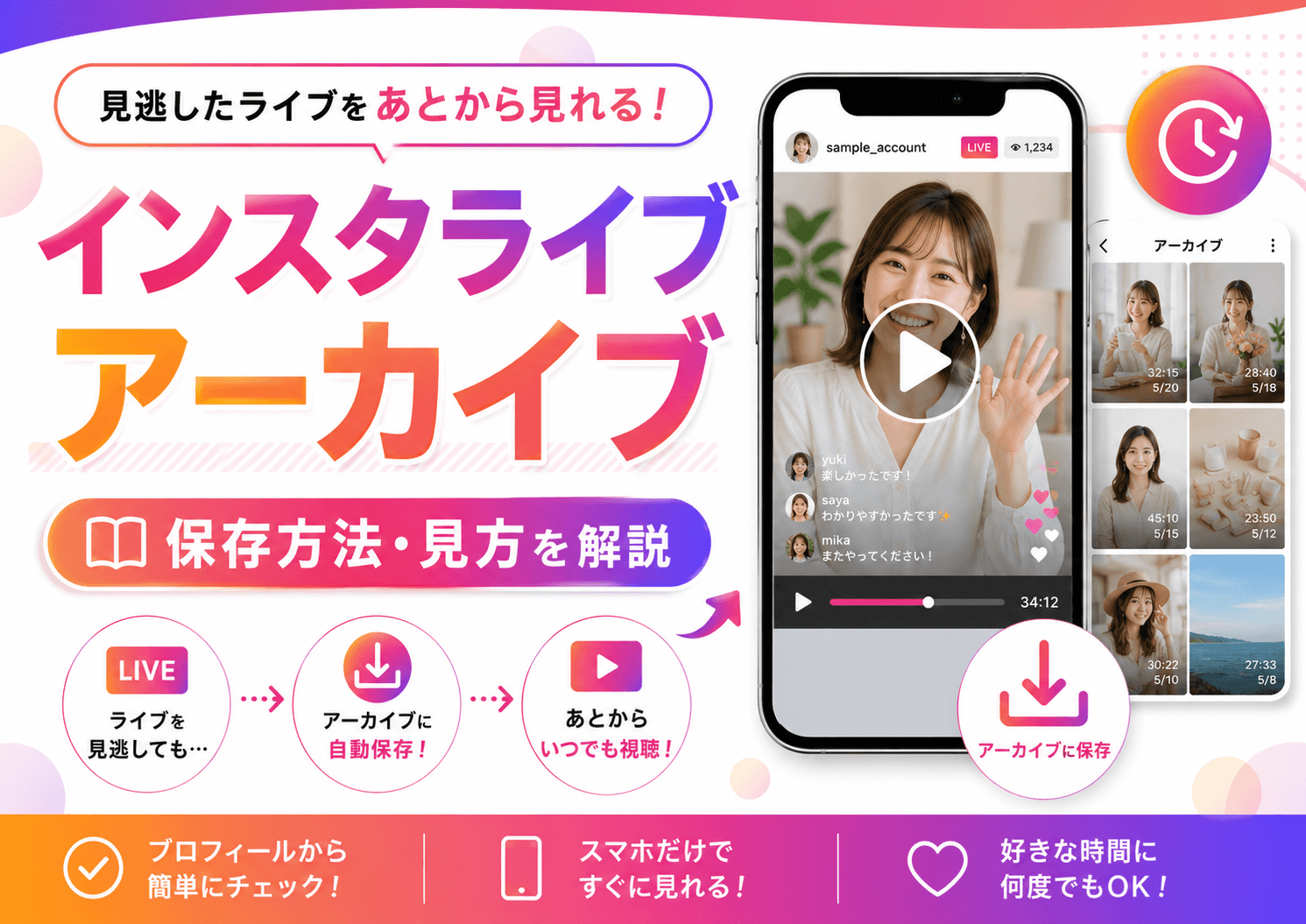
「インスタライブを見逃してしまった…」「もう一度あのライブを見たい!」そんな経験はありませんか?
インスタグラムのライブ配信は、リアルタイムで視聴できなかった場合でも、アーカイブ機能を使えば後から見返すことができます。
しかし、「アーカイブの保存方法がわからない」「どこで見られるのか見つけられない」という声も多く聞かれます。
この記事では、インスタライブのアーカイブに関する基本的な仕組みから、保存方法・視聴方法・よくあるトラブルの解決策まで、わかりやすく解説します。
この記事を読めば、ライブ配信を見逃す心配がなくなりますよ。
インスタライブのアーカイブとは?基本的な仕組みを解説
インスタライブのアーカイブ機能は、配信終了後もライブ動画を保存・公開できる便利な仕組みです。まずは基本的な仕組みを理解しておきましょう。仕組みを知ることで、視聴する側も配信する側も、より便利に活用できるようになります。
アーカイブ機能の概要
インスタライブのアーカイブとは、ライブ配信終了後に動画を保存して、後から視聴できるようにする機能のことです。
通常、インスタライブはリアルタイムでしか視聴できないため、配信時間に合わせられなかった人はライブの内容を見ることができませんでした。
しかし、アーカイブ機能を使えば配信者がライブ終了後に動画を保存することで、フォロワーがあとから視聴できるようになります。
アーカイブはプロフィール画面の「ライブ動画」というセクションに保存され、視聴者はいつでもアクセスできます。
アーカイブが保存される期間
インスタライブのアーカイブには、保存期間に関するルールがあります。
配信者がライブ終了後にアーカイブとして公開した場合、基本的に30日間プロフィール上で視聴可能な状態になります。
30日が経過すると自動的に非公開となるため、長期的に保存しておきたい場合は、別途スマートフォンや外部サービスへのダウンロード保存が必要です。
また、配信者が手動で削除した場合は、30日以内でも視聴できなくなるので注意しましょう。
アーカイブと「リール」や「ストーリーズ」との違い
インスタグラムには複数の動画フォーマットがあり、それぞれ保存ルールが異なります。
ストーリーズは24時間で自動消滅しますが、ライブアーカイブはプロフィール上に最大30日間残るという点が大きな違いです。
リールは投稿として永続的にプロフィールに残りますが、ライブアーカイブはあくまで一時的な保存という位置づけです。
長く残したい場合はリールとして再投稿する方法もあります。それぞれの特性を理解して使い分けることが大切です。
インスタライブのアーカイブを保存する方法(配信者向け)
ライブ配信をした後、アーカイブとして視聴者に公開したり、自分のデバイスに保存したりする方法を解説します。配信者としてフォロワーにライブの内容を届けるためにも、正しい手順を把握しておきましょう。
ライブ終了時にアーカイブとして公開する手順
ライブ配信終了直後に、アーカイブとして保存する手順を見ていきましょう。
ライブ配信を終了する際に表示される画面で「動画をシェア」または「アーカイブに追加」を選択することで、プロフィール上にライブ動画を残すことができます。
具体的な手順は以下のとおりです。
① ライブ配信中に画面左下の「✕」ボタンをタップして配信を終了する
② 「ライブ動画を終了しますか?」という確認画面が表示される
③ 「今すぐ終了」をタップする
④ 終了後の画面で「動画をシェア」を選択する
⑤ キャプションやカバー画像を設定して「シェア」をタップする
この操作を行うことで、フォロワーのフィードにも通知が届き、視聴されやすくなります。
ライブ動画をスマートフォンに保存する方法
アーカイブとして公開するだけでなく、スマートフォンの端末内に動画ファイルとして保存することもできます。
ライブ終了後の画面、または後からアーカイブ一覧を開くことで、動画をカメラロール(フォトライブラリ)にダウンロード保存することが可能です。
手順は以下のとおりです。
① プロフィール画面右上のメニュー(三本線)をタップ
② 「アーカイブ」を選択
③ 上部タブから「ライブ動画」を選択
④ 保存したいライブ動画を開く
⑤ 画面下部のダウンロードアイコンをタップ
これでカメラロールに保存されます。端末の空き容量には注意してください。
設定でアーカイブの自動保存をオンにする
毎回手動で保存するのが面倒な場合は、自動保存の設定を活用しましょう。
インスタグラムの設定からライブ動画の自動保存をオンにしておくと、ライブ終了時に自動的にカメラロールへ保存されるようになります。
設定方法は以下のとおりです。
① プロフィール画面の右上「三本線」→「設定とプライバシー」を開く
② 「コンテンツの設定」または「アーカイブとダウンロード」をタップ
③ 「ライブ動画を自動的に保存する」をオンにする
この設定をしておくことで、うっかり保存し忘れる心配がなくなります。
インスタライブのアーカイブを視聴する方法(視聴者向け)
ライブ配信をリアルタイムで見られなかった視聴者が、アーカイブを探して視聴する方法を解説します。どこにアーカイブがあるのかわからないという方も、以下の手順を確認すれば簡単に見つけられるはずです。
プロフィールからアーカイブを見る手順
配信者のプロフィールページからアーカイブを視聴するのが最も基本的な方法です。
アーカイブが公開されている場合、配信者のプロフィール画面にある「ライブ動画」アイコンをタップすることで、過去のライブ配信を視聴できます。
手順は以下のとおりです。
① 視聴したいアカウントのプロフィールページを開く
② 投稿一覧の上部にある「ライブ動画(▶マーク)」のタブをタップ
③ 見たいライブ動画をタップして視聴する
ただし、配信者がアーカイブを公開していない場合や、30日が経過している場合は表示されません。
フィードやストーリーズからアーカイブにアクセスする
配信者がライブをアーカイブとしてシェアした場合、フィードにも通知が届きます。
フィードに「〇〇さんがライブ動画をシェアしました」という投稿が流れてくることがあり、そこから直接アーカイブを視聴することができます。
ホーム画面のフィードをスクロールしている際に見つけた場合は、そのままタップするだけで視聴が始まります。
また、ストーリーズのハイライトとしてライブ動画を保存している配信者もいるため、プロフィールのハイライトも確認してみましょう。
アーカイブが見つからないときの確認ポイント
「アーカイブが見つからない」という場合にはいくつかの原因が考えられます。
最も多い原因は、配信者がアーカイブを公開していないか、すでに削除・期限切れになっているケースです。
以下の点を確認してみてください。
・配信者がアーカイブを非公開設定にしていないか
・配信から30日以上経過していないか
・アプリのバージョンが最新かどうか
・アカウントが非公開(鍵アカウント)でフォローしていないか
これらを確認しても解決しない場合は、配信者に直接DMで確認するのも一つの方法です。
インスタライブのアーカイブをリールや投稿として再活用する方法
ライブのアーカイブは、そのまま公開するだけでなく、リールや通常の投稿として再活用することでより多くの人に届けることができます。コンテンツを無駄にしない活用法を紹介します。
アーカイブをリールとして投稿する
ライブのアーカイブをリール動画として再投稿することで、より多くのユーザーにリーチできます。
リールはインスタグラムの中でも特に拡散力が高いフォーマットのため、ライブの見どころ部分を切り取ってリールにすることで新規フォロワーの獲得にもつながります。
アーカイブをスマートフォンに保存した後、動画編集アプリを使ってハイライト部分を切り抜き、リールとして投稿する方法が一般的です。
字幕やテキストを追加することで、音声なしで視聴するユーザーにも内容が伝わりやすくなります。
ストーリーズのハイライトに追加する
ライブ動画をストーリーズのハイライトとして保存しておく方法もあります。
ハイライトに追加しておくことで、プロフィールページにいつでも動画を表示でき、新しいフォロワーが過去のライブを見つけやすくなります。
ハイライトはストーリーズを経由して追加する必要があるため、まずライブ動画をストーリーズとして投稿し、その後ハイライトに追加するという手順が必要です。
カテゴリー別にハイライトを整理すると、プロフィールがより見やすくなります。
IGTV・フィード投稿との連携活用
ライブアーカイブはフィード投稿とも連携して活用できます。
ライブ配信の告知や振り返りをフィード投稿として発信することで、アーカイブの視聴誘導ができ、エンゲージメントの向上が期待できます。
たとえば「先日のライブアーカイブを公開中!プロフィールから見てね」というキャプションをつけた投稿をすることで、ライブを見逃した人をアーカイブへ誘導できます。
テキストだけでなく、ライブのサムネイル画像を使った投稿にするとより目を引く効果があります。
インスタライブのアーカイブに関するよくあるトラブルと解決策
アーカイブ機能を使っていると、さまざまなトラブルが発生することがあります。よくある問題とその解決策を事前に把握しておきましょう。問題が発生したときも慌てずに対処できます。
アーカイブが保存されていない・消えた
「ライブ後にアーカイブが見当たらない」というトラブルはよくあるケースです。
ライブ終了時に「動画をシェア」の操作を行わなかった場合、アーカイブが自動的には保存されないため、動画が残らないことがあります。
また、アプリの不具合やネットワークエラーが原因で保存に失敗するケースもあります。
対策としては、ライブ終了前に必ず「動画をシェア」を選択すること、そして自動保存の設定を事前にオンにしておくことが有効です。
アーカイブの画質が悪い・音声が聞こえない
アーカイブの視聴時に画質や音声の問題が発生することがあります。
配信時のネットワーク環境が不安定だった場合、録画データにも影響が出て、画質の乱れや音声の途切れが発生することがあります。
視聴時に画質が悪い場合は、アプリを再起動したりWi-Fiに接続し直したりすることで改善されることがあります。
それでも解決しない場合は、インスタグラムアプリを最新バージョンにアップデートしてみてください。
アーカイブを削除してしまった場合の対処法
誤ってアーカイブを削除してしまった場合の対応について確認しておきましょう。
残念ながら、一度削除したライブアーカイブをインスタグラムの機能だけで復元することは現時点では難しい状況です。
そのため、大切なライブ動画は事前にスマートフォンへのダウンロード保存やクラウドへのバックアップを取っておくことが重要です。
万が一に備えて、配信後すぐにダウンロードする習慣をつけておくと安心です。
インスタライブのアーカイブを活用してフォロワーを増やすコツ
ライブアーカイブはただ保存しておくだけでなく、戦略的に活用することでフォロワー獲得やエンゲージメント向上に役立てることができます。アーカイブを使った効果的な運用方法を見ていきましょう。
ライブ前後の告知でアーカイブ視聴を促す
アーカイブの視聴数を伸ばすには、事前・事後の告知が欠かせません。
ライブ配信の前にストーリーズやフィード投稿で告知し、「見逃してもアーカイブで見られます」と伝えておくことで、フォロワーの安心感が高まり参加者が増えやすくなります。
ライブ後にも「アーカイブ公開中!」という告知をストーリーズで行い、視聴を促しましょう。
アーカイブのURLをストーリーズにリンクとして貼ることで、直接飛んでもらいやすくなります。
コメントやリアクションへの返信でエンゲージメントを上げる
アーカイブを公開した後も、視聴者とのコミュニケーションが大切です。
アーカイブを視聴した人がコメントしてくれた場合は、積極的に返信することでエンゲージメントが高まり、インスタグラムのアルゴリズムにも好影響を与えます。
コメントへの返信だけでなく、「アーカイブを見た感想をDMで教えてください」といった呼びかけも効果的です。
視聴者との双方向のやり取りを意識することで、ファンとの関係性も深まります。
定期的なライブ配信でアーカイブを蓄積する
アーカイブを資産として蓄積していくことも、長期的なアカウント運用において重要です。
定期的にライブを配信してアーカイブを蓄積することで、プロフィールが充実し、初めて訪問したユーザーに「このアカウントは有益な情報を発信している」という印象を与えることができます。
週1回・月2回など配信頻度を決めて習慣化することが、アーカイブ資産を増やすポイントです。
ライブのテーマをシリーズ化すると、視聴者が継続してフォローするモチベーションにもつながります。
まとめ:インスタライブのアーカイブを上手に活用しよう
この記事では、インスタライブのアーカイブについて、基本的な仕組みから保存方法・視聴方法・トラブル対処法・活用術まで幅広く解説しました。
改めてポイントを振り返ってみましょう。
・アーカイブは配信終了後に「動画をシェア」を選ぶことで30日間公開できる
・自動保存の設定をオンにすることで保存し忘れを防げる
・視聴者は配信者のプロフィールページの「ライブ動画」タブから視聴できる
・アーカイブをリールやハイライトに再活用することでさらなる拡散が期待できる
・定期的なライブ配信でアーカイブを蓄積し、プロフィールを充実させることが大切
ライブアーカイブをうまく活用することで、リアルタイムで参加できなかったフォロワーにも価値を届けることができ、アカウントの成長につながります。
今回紹介した方法をぜひ実践して、インスタグラムをより効果的に活用してみてください。
ライブ配信の可能性は、アーカイブをうまく使うことでさらに広がりますよ。