投稿者: admin

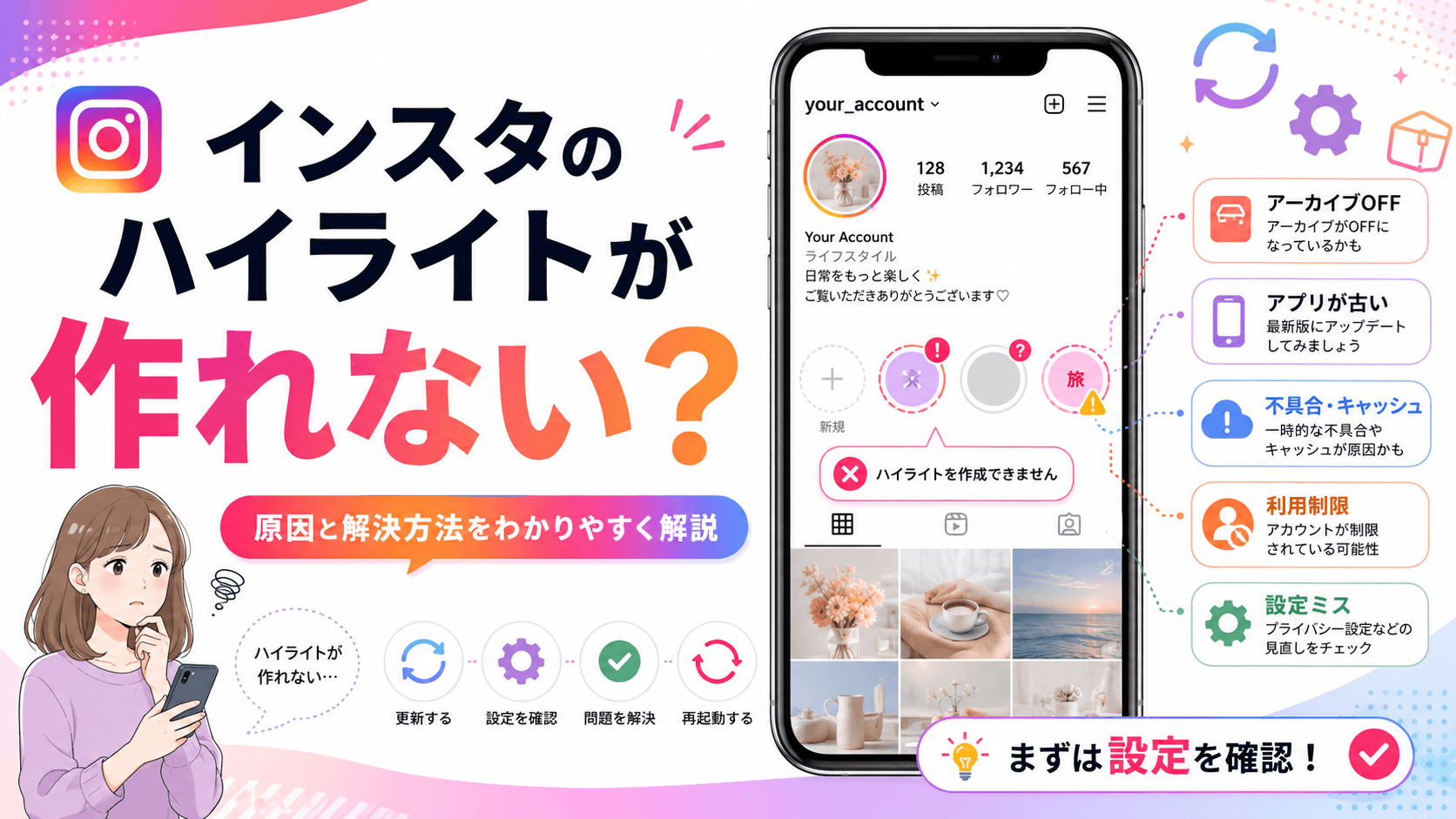
  • インスタのハイライトが作れない原因と今すぐ解決する5つの方法

    インスタのハイライトが作れない原因と今すぐ解決する5つの方法

    Instagramのハイライト機能を使おうとしたのに、なぜか作れない…そんな経験はありませんか?
    「ボタンが見当たらない」「操作してもうまくいかない」「エラーが出る」など、ハイライトが作れない原因はさまざまです。

    せっかくプロフィールをおしゃれに整えようとしているのに、思い通りにいかないのはとても frustrating ですよね。

    この記事では、インスタのハイライトが作れない原因と、その具体的な解決方法をわかりやすく解説します。
    原因別に対処法をまとめているので、あなたの状況に合った方法がきっと見つかるはずです。ぜひ最後まで読み進めてみてください。

    インスタのハイライトとは?基本をおさらい

    ハイライトの作り方を解説する前に、まずはハイライト機能の基本を確認しておきましょう。仕組みを理解しておくと、トラブルが起きたときにも原因を特定しやすくなります。

    ハイライト機能の概要

    ハイライトとは、24時間で消えてしまうストーリーズをプロフィール画面に永久保存できる機能のことです。
    通常、ストーリーズは投稿から24時間が経過すると自動的に削除されますが、ハイライトとして保存することで、フォロワーや訪問者にいつでも見てもらうことができます。

    プロフィール画面のアイコン下部に表示されるため、自己紹介や商品紹介、お知らせなどのカテゴリ別にまとめるのにとても便利な機能です。

    ハイライトを作る基本的な手順

    ハイライトを新規作成するには、プロフィール画面にある「新規」または「+」ボタンをタップします。
    次に、保存済みのストーリーズアーカイブから追加したいものを選択し、カバー画像やタイトルを設定して完成です。

    ポイントは、ハイライトにはストーリーズとして投稿したコンテンツしか追加できないという点です。
    通常のフィード投稿はハイライトに追加できないため、注意が必要です。

    インスタのハイライトが作れない主な原因

    ハイライトが作れないときは、いくつかの原因が考えられます。まずは自分がどのケースに当てはまるかを確認することが、解決への近道です。原因を正確に把握することで、適切な対処法を選べるようになります。

    原因①:アカウントが非公開設定になっている

    非公開アカウント(鍵アカウント)でもハイライトは作成できますが、一部の機能や表示に制限がかかるケースがあります。

    特に、フォロワー以外にハイライトが表示されないなど、想定と異なる動作が起きることがあります。
    公開アカウントに変更することで、ハイライトが正常に表示・作成できるようになる場合があります。

    原因②:ストーリーズのアーカイブが無効になっている

    ハイライトを作成するためには、ストーリーズアーカイブ機能がオンになっている必要があります。
    アーカイブがオフになっていると、過去のストーリーズが保存されていないため、ハイライトに追加するコンテンツが存在しない状態になってしまいます。

    この場合は、設定からアーカイブをオンにした上で、新しくストーリーズを投稿する必要があります。
    過去の分は残念ながら遡って保存することはできないため、今後のために設定を確認しておきましょう。

    原因③:アプリが古いバージョンのままになっている

    Instagramアプリが最新バージョンでない場合、一部の機能が正常に動作しないことがあります。
    特にハイライト機能はアップデートで仕様が変更されることもあるため、常に最新バージョンを使うことが重要です。

    App StoreまたはGoogle Playストアを開いて、Instagramのアップデートが来ていないか確認してみましょう。

    原因④:アプリの不具合やキャッシュの蓄積

    アプリ自体の一時的なバグや、キャッシュデータの蓄積によって、ハイライトが作れない状態になることがあります。
    この場合は、アプリを再起動したりキャッシュを削除したりすることで改善するケースが多いです。

    まずはアプリを完全に終了させて再起動するところから試してみましょう。

    原因⑤:新規アカウントや利用制限がかかっている

    作成したばかりの新規アカウントや、Instagramの利用規約に違反したとみなされたアカウントは、一部の機能が制限されることがあります。
    特に新規アカウントの場合、ハイライト機能が使えるまでに一定の期間や条件が必要になることがあります。

    利用規約に違反した心当たりがある場合は、Instagramのサポートページから問い合わせを行うことをおすすめします。

    ハイライトが作れないときの解決方法

    原因が分かったら、次は具体的な解決方法を試してみましょう。以下では、原因ごとの対処法を詳しく説明します。一つずつ順番に試していくと、問題が解決しやすくなります。

    解決策①:ストーリーズアーカイブをオンにする

    まずはストーリーズのアーカイブ設定を確認しましょう。
    設定手順は以下の通りです。

    ① プロフィール画面右上のメニュー(三本線)をタップ
    ② 「設定とプライバシー」を選択
    ③ 「アーカイブとメモリー」をタップ
    ④ 「ストーリーズコントロール」から「ストーリーズをアーカイブに保存」をオンにする

    この設定をオンにすることで、今後投稿するストーリーズが自動的にアーカイブに保存され、ハイライトに追加できるようになります。

    解決策②:アプリを最新バージョンにアップデートする

    アプリストアからInstagramのアップデートを確認し、最新バージョンに更新しましょう。
    アップデート後はアプリを再起動してから操作すると、より確実に問題が解消されることがあります。

    iPhoneの場合はApp Store、Androidの場合はGoogle Playストアから確認できます。
    「アップデート」ボタンが表示されていればタップして更新してください。

    解決策③:アプリのキャッシュを削除する

    キャッシュが原因の場合は、以下の方法で削除してみましょう。

    【Androidの場合】
    ① 「設定」→「アプリ」→「Instagram」を選択
    ② 「ストレージ」→「キャッシュを削除」をタップ

    【iPhoneの場合】
    iPhoneはキャッシュを直接削除できないため、一度Instagramをアンインストールして再インストールする方法が有効です。

    再インストール後はログインし直す必要がありますが、アカウントのデータは消えないので安心してください。

    解決策④:端末を再起動する

    シンプルですが、端末そのものを再起動するだけで問題が解決することもあります。
    スマートフォンを長時間使い続けていると、メモリの圧迫やシステムの一時的な不具合が起きやすくなります。

    一度電源をオフにして数秒待ってから再起動し、Instagramアプリを立ち上げてみましょう。

    解決策⑤:別の端末やブラウザで試してみる

    特定の端末やアプリに問題がある場合、別のスマートフォンやWebブラウザ版のInstagramからハイライトを作成できることがあります。
    パソコンのブラウザからInstagramにログインして操作することで、アプリの不具合を回避できるケースもあります。

    ただし、ブラウザ版はアプリ版と比べて一部機能が制限されていることもあるため、あくまでも代替手段として試してみてください。

    ハイライトに関するよくある疑問と回答

    ハイライトが作れない問題以外にも、ハイライトに関して多くの方が疑問に思うことがあります。ここでは、よく寄せられる質問とその回答をまとめました。

    Q. ハイライトのカバー画像はどうやって変更できる?

    ハイライトのカバー画像を変更するには、プロフィール画面のハイライトアイコンを長押しして「ハイライトを編集」を選択します。
    「カバーを編集」からストーリーズの一場面を選ぶか、カメラロールから好きな画像をアップロードすることができます。

    統一感のあるカバー画像を設定することで、プロフィールの見た目をよりおしゃれに仕上げることができます。

    Q. ハイライトに追加できるストーリーズの数に制限はある?

    1つのハイライトに追加できるストーリーズは、最大100件までとなっています。
    100件を超えてしまった場合は、古いストーリーズを削除するか、カテゴリを分けて複数のハイライトを作成することをおすすめします。

    Q. ハイライトは後から削除できる?

    はい、ハイライトはいつでも削除できます。
    削除したいハイライトアイコンを長押しして「ハイライトを削除」をタップするだけです。

    ハイライトを削除しても、元のストーリーズはアーカイブに残っているため、再度ハイライトに追加することも可能です。

    Q. フォロワー以外にはハイライトは見えないの?

    公開アカウントの場合、ハイライトはフォロワーでなくても誰でも見ることができます。
    一方、非公開アカウントの場合は、承認されたフォロワーのみがハイライトを閲覧できます。

    ビジネスや集客目的でInstagramを活用している方は、公開アカウントに設定しておくことを検討してみましょう。

    ハイライトをもっと活用するためのコツ

    ハイライトが作れるようになったら、ぜひ効果的に活用してみましょう。ハイライトの使い方次第で、プロフィールの印象が大きく変わります。ここでは、ハイライトをより魅力的に見せるためのポイントを紹介します。

    カテゴリ別に整理してわかりやすくまとめる

    ハイライトは「新商品」「お客様の声」「使い方」など、テーマごとに整理すると訪問者にとって非常に見やすくなります。
    初めてプロフィールを訪問した人が必要な情報をすぐに見つけられるよう、カテゴリを意識して作成しましょう。

    個人アカウントであれば「旅行」「グルメ」「日常」などのカテゴリ分けが人気です。

    統一感のあるカバー画像でプロフィールを整える

    ハイライトのカバー画像を統一されたデザインにすることで、プロフィール全体のおしゃれ感がアップします。
    同じテイストのイラストや色合いのカバーを設定することで、一目でブランドや世界観が伝わるプロフィールになります。

    カバー画像はCanvaやAdobe Expressなどの無料デザインツールを使って簡単に作成できます。

    定期的に内容を更新して新鮮さをキープする

    ハイライトは一度作ったら終わりではありません。
    定期的にストーリーズを更新してハイライトに追加することで、フォロワーに常に新しい情報を届けることができます。

    古くなった情報は削除し、最新の内容に更新する習慣をつけましょう。

    まとめ:ハイライトが作れない原因を特定して解決しよう

    インスタのハイライトが作れない原因と解決方法について、詳しく解説してきました。最後に、この記事の内容をまとめます。

    ハイライトが作れない主な原因は、アーカイブ設定がオフになっている・アプリが古い・キャッシュが蓄積している・アカウントに制限がかかっているなどが挙げられます。

    解決策としては以下の方法を順番に試してみてください。

    ① ストーリーズアーカイブをオンにする
    ② アプリを最新バージョンにアップデートする
    ③ キャッシュを削除する
    ④ 端末を再起動する
    ⑤ 別の端末やブラウザから試す

    一つひとつ試していけば、ほとんどの場合は問題が解決するはずです。
    ハイライト機能を上手に活用して、あなたのInstagramプロフィールをより魅力的に仕上げてみましょう。

    それでも解決しない場合は、Instagramの公式サポートへ問い合わせることも選択肢の一つです。
    焦らず一つずつ確認しながら、快適なInstagramライフをお楽しみください。
  • インスタで自分のことをよく見てる人を特定する方法と注意点

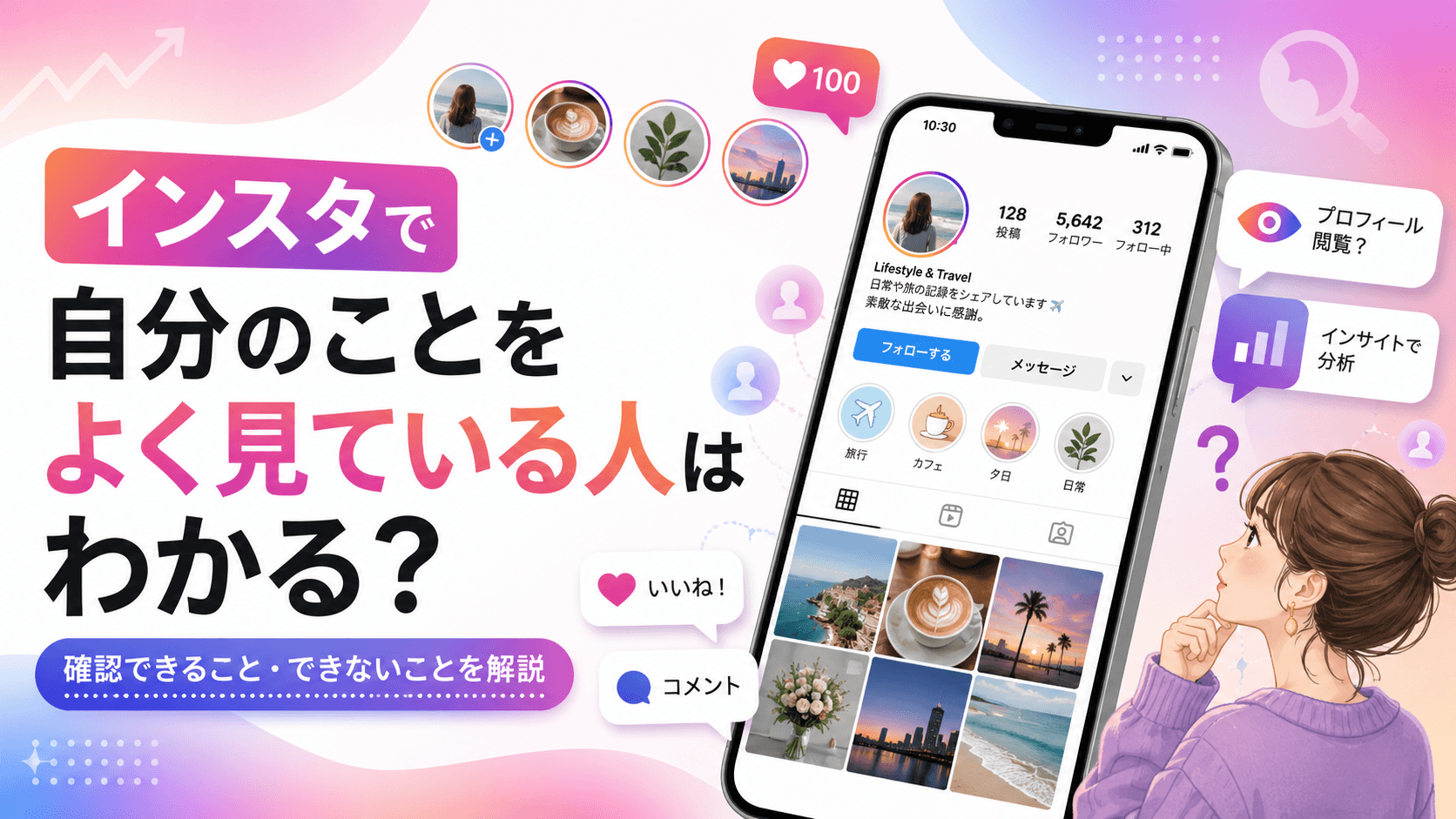
    インスタで自分のことをよく見てる人を特定する方法と注意点

    「インスタグラムで自分のことをよく見ている人って誰なんだろう?」と気になったことはありませんか?
    自分の投稿に毎回いいねをしてくれる人、ストーリーズをいつも見てくれる人、そんな存在がいると自然と「この人は自分に興味があるのかな?」と考えてしまいますよね。

    実は、インスタグラムにはさまざまな機能があり、閲覧状況に関する情報をある程度把握することができます。
    ただし、「完全に特定できる」と思って間違った情報に踊らされてしまうケースも多く、正しい知識を持つことがとても重要です。

    この記事では、インスタグラムで自分のことをよく見ている人を知る方法や、判断できる機能・できない機能の違いについてわかりやすく解説します。
    気になる相手の行動をチェックしたい方も、自分のアカウントを分析したい方も、ぜひ最後まで読み進めてください。

    インスタグラムで「自分のことをよく見ている人」は特定できる?

    まず結論からお伝えすると、インスタグラムには「プロフィールを何回見たか」や「誰が何度も訪問しているか」を完全に把握できる公式機能は存在しません。しかし、部分的に閲覧状況を把握できる機能はいくつかあります。正しい情報と誤解を整理してみましょう。

    プロフィールの閲覧者は誰でもわかる?

    多くの人が「インスタのプロフィールを見た人がわかるアプリがある」という情報を見かけたことがあるかもしれません。
    しかし、インスタグラムの公式機能では、プロフィールページを閲覧した人を特定することは一切できません。

    サードパーティ製のアプリや拡張機能がこの機能を謳っている場合もありますが、それらは信頼性が低く、個人情報の漏洩やアカウント乗っ取りのリスクがあります。
    絶対に利用しないようにしましょう。

    インスタグラム公式でわかることとわからないことの違い

    公式機能でわかることとわからないことを明確にしておくことが大切です。

    【わかること】
    ・ストーリーズの閲覧者リスト
    ・投稿へのいいね・コメントをしたユーザー
    ・リールの視聴数(ただし誰が見たかは非公開)
    ・プロアカウントのインサイト(リーチ数、プロフィールへのアクセス数など)

    【わからないこと】
    ・フィード投稿を閲覧した人の詳細
    ・プロフィールを訪問した人の名前
    ・何度もプロフィールを訪問した人の特定
    ・リールを視聴した人の詳細

    ストーリーズで自分のことをよく見ている人を確認する方法

    インスタグラムのストーリーズは、閲覧者リストを確認できる唯一の公式機能です。この機能を上手に活用することで、自分の投稿に興味を持ってくれている人をある程度把握することができます。具体的な確認方法と活用テクニックをご紹介します。

    ストーリーズの閲覧者リストを確認する手順

    ストーリーズを投稿してから24時間以内であれば、誰が閲覧したかを確認できます。
    手順は非常に簡単で、自分のストーリーズをタップして左下の「○人が見ました」という部分をスワイプアップするだけです。

    閲覧者のリストが表示されるので、どのアカウントが自分のストーリーズを見ているかを一目で確認できます。
    ただし、ストーリーズの保存期間は24時間であるため、確認は早めに行いましょう。

    ストーリーズ閲覧者の並び順に意味はある?

    ストーリーズの閲覧者リストは、表示される順番に意味があると言われています。
    閲覧者が少ない場合は時系列順に表示されますが、閲覧者数が50人を超えると、インスタグラムのアルゴリズムによって「親密度が高いとされるユーザー」が上位に表示される傾向があります。

    つまり、ストーリーズをよく見てくれるユーザーや、自分がよく交流するアカウントが上位に表示されやすくなっています。
    この仕組みを理解することで、自分のストーリーズに関心を持ってくれている人を把握しやすくなります。

    ストーリーズを活用して興味を持った人を見極めるテクニック

    「いつもストーリーズを見てくれているあの人」を把握したい場合は、定期的にストーリーズを投稿して閲覧者リストを記録しておく方法が効果的です。

    毎回のストーリーズに共通して表示されるアカウントは、あなたのアカウントに強い関心を持っている可能性が高いと言えます。
    気になる相手がいる場合は、こうした地道な確認が一番信頼できる方法です。

    プロアカウントのインサイト機能でわかること

    インスタグラムのアカウントをプロアカウント(ビジネスアカウントまたはクリエイターアカウント)に切り替えると、インサイトという分析機能が利用できるようになります。この機能では、自分のアカウントへのアクセス状況をより詳しく把握することが可能です。

    インサイトで確認できるプロフィールアクセス数

    プロアカウントのインサイト機能では、「プロフィールへのアクセス数」を確認することができます。
    ただし、これはあくまで「何人がプロフィールを訪れたか」という数値であり、「誰が」訪れたかを特定することはできません。

    それでも、アクセス数の推移を見ることで、特定の投稿をきっかけに新しい人がプロフィールを訪れていることを把握するのに役立ちます。
    自分のコンテンツがどれだけ注目されているかの指標として活用しましょう。

    インサイトを活用したフォロワー分析

    インサイト機能では、フォロワーの属性(年齢層・性別・地域・アクティブな時間帯など)も確認できます。

    自分のコンテンツに最もエンゲージメントの高い投稿を分析することで、どんな内容が「よく見られているか」を間接的に知ることができます。
    特定の個人を特定するものではありませんが、コンテンツ改善に非常に役立つ機能です。

    いいねやコメントから「よく見てくれている人」を見極める方法

    完全な閲覧者特定はできなくても、いいねやコメントなどのアクション履歴は公開されています。こうした可視化されたアクションを分析することで、自分のことを気にかけてくれている人をある程度把握することは十分可能です。

    毎回いいねをしてくれるユーザーに注目する

    投稿するたびに必ずいいねをしてくれるユーザーは、あなたのアカウントに強い関心を持っているサインです。
    特に、投稿から短時間以内にいいねをしてくれる人は、あなたの投稿をリアルタイムでチェックしている可能性が高いです。

    こうしたユーザーをリストアップしておくと、「自分のことをよく見てくれている人」の候補として有力です。
    気になる相手であれば、こちらからもアクションを返してみると良いでしょう。

    コメントの頻度や内容にも注目しよう

    いいねよりもさらに高いエンゲージメントのサインがコメントです。
    毎回コメントをくれる人や、内容をしっかり読んでいることがわかるコメントを送ってくれる人は、あなたの投稿を丁寧にチェックしているといえます。

    コメントは能動的なアクションであるため、いいねよりも強い関心や親しみの表れと捉えることができます。
    積極的なコミュニケーションを返すことで、関係を深めるきっかけにもなります。

    「自分をよく見ている人を特定できる」アプリは危険!注意点を解説

    インターネット上には「インスタのプロフィール訪問者がわかる!」と謳うアプリやサービスが存在します。しかしこれらは非常に危険です。正しい知識を持ち、被害に遭わないようにするための注意点をしっかり確認しておきましょう。

    サードパーティアプリが危険な理由

    こうしたアプリの多くは、インスタグラムのAPIを不正に利用しているか、まったく根拠のない情報を表示しているだけです。
    アプリに連携するためにインスタグラムのID・パスワードを入力すると、アカウントを乗っ取られるリスクが非常に高くなります。

    実際に、こうしたアプリを通じてアカウントが乗っ取られ、スパム投稿に利用された被害事例が多数報告されています。
    「閲覧者を知りたい」という好奇心がアカウント被害につながる可能性があることを覚えておきましょう。

    インスタグラムの利用規約違反にもなる

    サードパーティアプリの多くは、インスタグラムの利用規約に違反したものです。
    こうしたアプリを利用すると、最悪の場合、自分のアカウントが凍結・停止される可能性もあります。

    「少し試してみるだけ」という軽い気持ちが、大切なアカウントを失う原因になりかねません。
    公式機能以外のツールに頼るのは避けることを強くおすすめします。

    自分がよく見ている人にバレることはある?相互の確認について

    逆に、「自分が誰かのプロフィールをよく見ていることがバレてしまうのでは?」と心配している方も多いでしょう。自分の閲覧行動がどこまで相手にわかるのかについても、正確に理解しておくことが大切です。

    フィード投稿・プロフィール閲覧はバレない

    通常のフィード投稿を見ても、プロフィールページを訪問しても、相手にはその事実は通知されません。
    つまり、気になる相手の投稿を何度見ても、プロフィールを何度訪問しても、相手側には一切通知が届かない仕組みになっています。

    安心してチェックできる反面、自分が相手のことを調べていることは相手にはわかりません。
    積極的にアクションを起こすことが、関係を進展させる唯一の方法です。

    ストーリーズの閲覧はバレる!注意が必要

    一方で、ストーリーズを閲覧した場合は相手に通知が届きます。
    相手のストーリーズを見ると、相手の閲覧者リストにあなたの名前が表示されるため、「見た」ということはバレてしまいます。

    気になる相手のストーリーズを見たい場合は、この点を念頭に置いておきましょう。
    ストーリーズの閲覧を避けたい場合は、「ミュート」機能を使うことでタイムラインに表示されなくする方法もあります。

    まとめ:インスタで自分のことをよく見ている人を知る現実的な方法

    ここまでの内容を振り返ってみましょう。インスタグラムで「自分のことをよく見ている人」を完全に特定する公式機能は存在しませんが、いくつかの方法で傾向を把握することは可能です。

    現実的に活用できる方法をまとめると、以下のとおりです。

    ・ストーリーズの閲覧者リストを定期的に確認する
    ・毎回いいねやコメントをくれる人に注目する
    ・プロアカウントのインサイトでアクセス状況を分析する
    ・ストーリーズ閲覧者の並び順を参考にする

    一方で、サードパーティアプリや「閲覧者特定ツール」は、アカウント乗っ取りや凍結のリスクがあるため、絶対に利用しないことが大切です。

    インスタグラムを安全に楽しむためには、公式機能の範囲内で情報を活用することが最善の方法です。
    気になる相手がいるなら、こちらから積極的にいいねやコメントでアクションを起こすことが、関係を深める一番の近道になるでしょう。

    この記事が、インスタグラムをより楽しく活用するためのヒントになれば幸いです。

  • インスタのメンションやり方を徹底解説!基本から応用まで

    インスタのメンションやり方を徹底解説!基本から応用まで

    「インスタグラムでメンションしたいけど、やり方がよくわからない…」と悩んでいませんか?

    メンションは相手に通知を送ったり、投稿に関連するユーザーをタグ付けしたりできる便利な機能です。
    しかし、使い方を知らないと「どこで入力するの?」「ストーリーズでもできるの?」と迷ってしまいますよね。

    この記事では、インスタグラムのメンション機能について、投稿・ストーリーズ・コメントなど場面ごとのやり方をわかりやすく解説します。
    初心者の方でも迷わず使えるように、画像をイメージしながら丁寧にご説明しますので、ぜひ最後まで読んでみてください。

    インスタのメンションとは?基本を理解しよう

    メンションを正しく使うためには、まずその仕組みを理解することが大切です。メンションとは何か、どんな場面で役立つのかを把握しておくことで、機能をより効果的に活用できるようになります。

    メンションとは「@ユーザーネーム」で特定の人を指定する機能

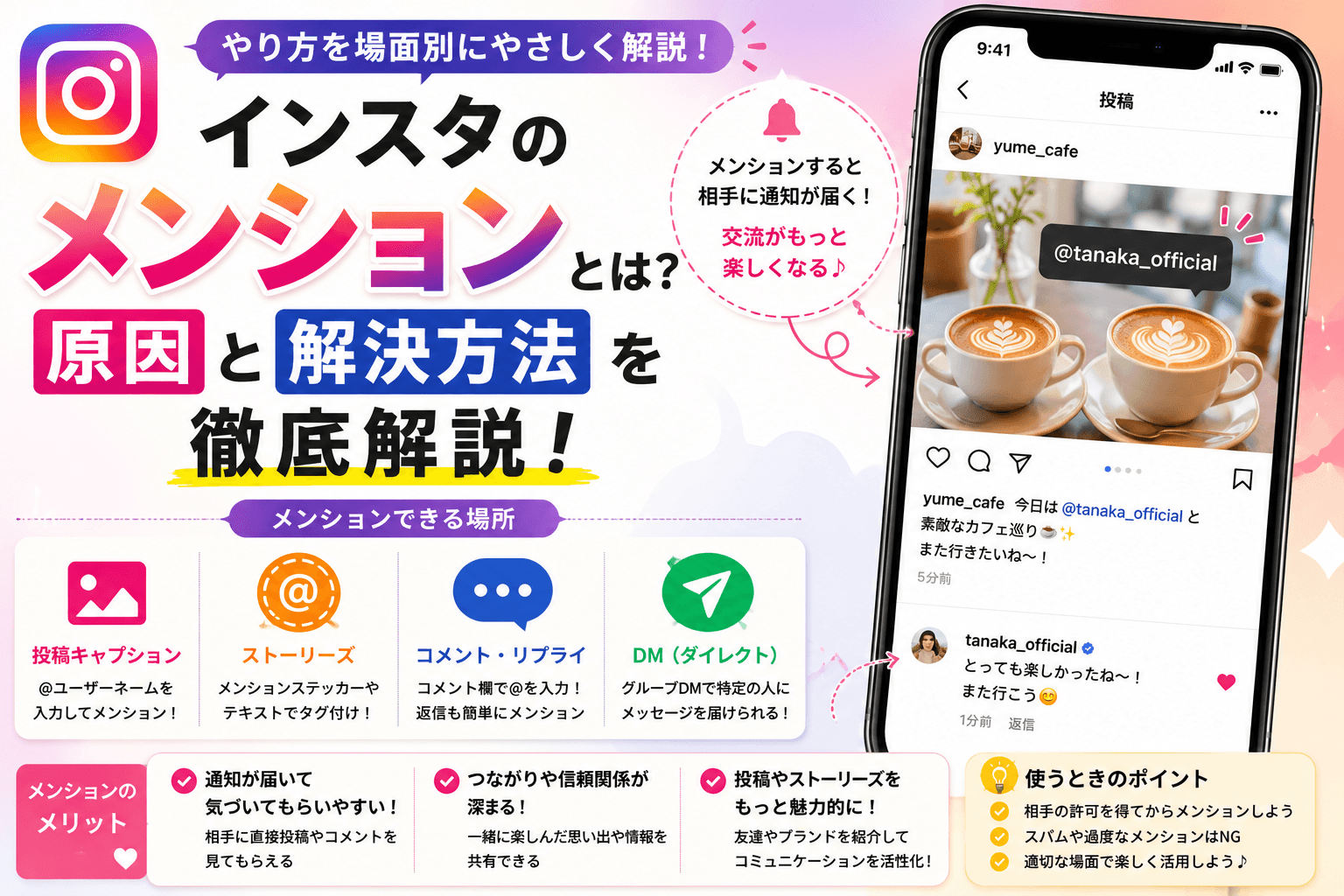
    メンションとは、「@(アットマーク)+ユーザーネーム」を入力することで、特定のユーザーを投稿やコメントに関連付ける機能です。

    たとえば、友達のユーザーネームが「tanaka_official」であれば、「@tanaka_official」と入力するだけでメンションできます。
    メンションされた相手には通知が届くため、「この投稿を見てほしい」「この人を紹介したい」というときに非常に便利です。

    メンションとタグ付けの違い

    メンションとよく混同されるのが「タグ付け」です。
    似ているようで、実は異なる機能なので整理しておきましょう。

    メンションはテキスト内に「@ユーザーネーム」を書き込む方法で、タグ付けは写真や動画の画面上に直接ユーザーを紐付ける方法です。

    タグ付けは投稿画像をタップすると表示される「人物タグ」のことで、メンションとは設置場所が異なります。
    どちらも相手に通知が届く点は共通していますが、用途に応じて使い分けるのがおすすめです。

    メンションされると相手にどう通知される?

    メンションを受け取ったユーザーには、インスタグラムのアクティビティ(通知)に「〇〇さんがあなたをメンションしました」という形で通知が届きます。

    通知をタップすると該当の投稿やコメントに直接ジャンプできるため、相手にすぐ内容を届けることができます。
    ただし、相手が通知をオフにしている場合は気づかれないこともあるので注意しましょう。

    【基本】インスタの投稿キャプションでメンションするやり方

    インスタグラムで最もよく使われるメンションの方法が、投稿のキャプション(文章部分)に「@ユーザーネーム」を入力するやり方です。写真や動画を投稿する際に、関連するユーザーを紹介したいときに活用しましょう。

    キャプションでのメンション手順(ステップごとに解説)

    手順はとてもシンプルです。以下のステップに沿って操作してみてください。

    ① インスタグラムを開き、右上または下部の「+」ボタンをタップして投稿を作成します。

    ② 写真や動画を選択して「次へ」をタップします。
    ③ キャプション入力欄に移動したら、メンションしたい箇所に「@」を入力します。

    ④ 「@」を入力すると自動的にユーザー候補が表示されるので、該当のアカウントをタップして選択します。
    ⑤ キャプションの入力が完了したら「シェア」をタップして投稿完了です。

    「@」を入力した後に続けてユーザーネームの最初の数文字を入力すると、候補が絞られてすばやく選択できます。
    相手のアカウントが非公開の場合でも、フォローしていれば候補に表示されます。

    メンションがうまく表示されないときの対処法

    ユーザーネームを入力しても候補が表示されない場合は、いくつかの原因が考えられます。

    最も多い原因は、ユーザーネームのスペルミスです。
    アカウントのプロフィールページで正確なユーザーネームを確認してから入力し直してみましょう。

    また、相手のアカウントが存在しない・削除されている場合や、自分がブロックされている場合も候補に表示されません。
    アプリのキャッシュをクリアしたり、最新バージョンにアップデートすることで解消されることもあります。

    【ストーリーズ】インスタのストーリーズでメンションするやり方

    ストーリーズでのメンションは、友達を紹介したり、一緒に撮った写真をシェアしたりするときによく使われます。キャプションとは操作方法が少し異なるため、ストーリーズ専用のやり方をしっかり覚えておきましょう。

    ストーリーズでメンションステッカーを使う手順

    ストーリーズでは「メンションステッカー」を使ってメンションするのが基本的な方法です。

    ① 画面左上の「+」またはプロフィールアイコンをタップしてストーリーズ作成画面を開きます。
    ② 写真や動画を撮影または選択します。

    ③ 画面上部のスタンプアイコン(顔マークや四角いアイコン)をタップします。
    ④ 「メンション」と書かれたステッカーを選択します。

    ⑤ テキスト入力欄に「@」と入力すると候補が表示されるので、メンションしたいアカウントを選択します。

    ⑥ ステッカーのサイズや位置を調整して、「シェア」をタップすれば完了です。
    ステッカーをタップすると色が変わるので、デザインに合わせてカスタマイズしてみましょう。

    ストーリーズのテキストに直接メンションする方法

    ステッカー以外にも、テキストツールを使ってメンションすることもできます。

    テキストツールを開いて「@ユーザーネーム」と入力するだけで、ステッカーと同様にメンションとして機能します。

    ただし、ステッカーよりも見た目がシンプルになるため、デザイン性を重視したい場合はメンションステッカーを使うのがおすすめです。
    どちらを使っても相手には同様に通知が届きます。

    リポスト(シェア)でのメンション活用法

    他のユーザーの投稿をストーリーズにシェアする際も、元の投稿者が自動的にメンションされます。

    投稿の紙飛行機アイコンをタップして「ストーリーズに追加」を選ぶと、元の投稿者のアカウントがメンションステッカーとして自動挿入されます。

    この機能を使えば、紹介したい投稿を簡単にシェアしながら相手にも通知を届けることができます。
    ただし、相手の投稿が非公開の場合はシェアできないケースがありますので注意してください。

    【コメント・リプライ】コメント欄でメンションするやり方

    コメント欄でメンションすることで、特定のユーザーに向けたメッセージを投稿に紐付けて送ることができます。グループでのやり取りや、会話の流れを整理したいときに役立つ機能です。

    コメント欄でメンションする手順

    コメント欄でのメンションも、基本的なやり方はキャプションと同じです。

    ① メンションしたい投稿を開き、コメントアイコンをタップします。
    ② コメント入力欄に「@」を入力します。

    ③ 続けてユーザーネームの一部を入力すると候補が表示されるので、該当のアカウントをタップして選択します。

    ④ メッセージを入力して送信すれば完了です。
    コメント内のメンション部分は青くハイライトされ、タップするとそのユーザーのプロフィールページに移動できます。

    コメントへの返信でメンションする方法

    特定のコメントに返信する際は、「返信」ボタンを使うと自動的にメンションが入力されます。

    返信したいコメントの右側に表示される「返信」をタップすると、コメント入力欄に自動で「@ユーザーネーム」が挿入されます。

    この方法を使えば、誰に向けた返信なのかが一目でわかるため、複数人がコメントしている場合に特に便利です。
    返信の際も相手に通知が届くので、スムーズなコミュニケーションが取れます。

    【DM】ダイレクトメッセージでメンションするやり方

    ダイレクトメッセージ(DM)でもメンション機能を活用できます。グループDMで特定のメンバーに話しかけたいときや、会話の中で誰かを紹介したい場合に便利な機能です。

    DM内でメンションする手順

    DM内でのメンションも、基本的には「@ユーザーネーム」を入力するだけです。

    ① DM画面を開き、メッセージ入力欄に「@」を入力します。
    ② ユーザーネームの一部を続けて入力すると候補が表示されます。

    ③ 該当のアカウントをタップして選択し、必要に応じてメッセージを追記して送信します。

    グループDMでメンションされた相手には個別に通知が届くため、大人数のグループでも特定のメンバーに確実にメッセージを届けることができます。

    投稿をDMでシェアしてメンションを伝える方法

    投稿をDMでシェアすることで、間接的にメンション的な使い方もできます。

    気になった投稿の紙飛行機アイコンをタップして相手を選ぶと、その投稿をDMで送ることができます。
    「この投稿を見てほしい」「あなたのことを思い出した」という気持ちを伝えるときに活用してみてください。

    メンションに関するよくある疑問・トラブル対処法

    メンション機能を使っていると、「通知が届かない」「非公開アカウントにはメンションできる?」といった疑問が生じることがあります。よくある疑問とその解決策をまとめました。

    非公開アカウントにメンションはできる?

    非公開アカウントへのメンション自体は可能ですが、注意点があります。

    非公開アカウントをメンションした場合、その投稿を見られるのは基本的にあなたのフォロワーのみです。
    メンションされた相手には通知が届きますが、投稿自体が非公開アカウントのフォロワーに見えるわけではありません。

    また、あなた自身のアカウントが非公開の場合、メンションの通知は相手に届きますが、相手がフォローしていない場合は投稿を見られないこともあります。

    メンションの通知が届かないときの原因と対処法

    メンションしたのに相手に気づいてもらえない場合、いくつかの原因が考えられます。

    最も多い原因は、相手がインスタグラムの通知設定をオフにしているケースです。

    その他にも、相手がアプリを長期間開いていない場合や、通知の量が多くて埋もれてしまっている場合もあります。
    重要なメンションはDMで直接伝えるなど、別の方法でフォローするのがおすすめです。

    メンションできる人数に上限はある?

    インスタグラムでは、1つの投稿キャプションやコメントにメンションできる人数に上限があります。

    キャプションでは最大で20人まで、コメントでも同様に一定数の制限があります。
    ストーリーズの場合は1投稿あたり最大10人までメンション可能とされています。

    大人数を一度にメンションする必要がある場合は、複数の投稿やコメントに分けて対応しましょう。

    メンションを上手に活用するためのコツ

    メンション機能は使い方次第で、コミュニケーションを豊かにする強力なツールになります。ただし、使いすぎたり不適切に使ったりするとトラブルになることも。上手に活用するためのポイントを押さえましょう。

    相手の許可を得てからメンションする

    メンションは相手に通知が届く機能です。
    そのため、相手が望んでいないのに無断でメンションするとトラブルの原因になることがあります。

    特に、相手が映った写真や個人的な内容の投稿でメンションする際は、事前に許可を取るのがマナーです。

    ビジネスシーンやインフルエンサーへのメンションなども、適切な文脈で使うことが信頼関係の構築につながります。

    メンションを使ったコミュニケーション活用例

    メンションを活用することで、インスタグラム上のつながりを深めることができます。

    たとえば、友達と一緒に行ったイベントの写真を投稿してメンションすれば、相手も思い出を共有できる素敵な体験になります。

    また、好きなブランドやアーティストの投稿をストーリーズでシェアしてメンションすることで、相手に気づいてもらえるチャンスが生まれます。
    コミュニティの活性化にも役立つ機能なので、ポジティブな目的で積極的に活用しましょう。

    まとめ:インスタのメンション機能を使いこなそう

    この記事では、インスタグラムのメンション機能について、以下の内容を解説しました。

    ・メンションとは「@ユーザーネーム」で特定のユーザーを指定する機能
    ・投稿キャプション、ストーリーズ、コメント、DMそれぞれでのやり方
    ・よくある疑問やトラブルの対処法
    ・メンションを上手に活用するためのコツ

    メンションは相手とのコミュニケーションを深めるための便利な機能ですが、相手への配慮を忘れずに使うことが大切です。

    操作自体はとてもシンプルなので、この記事を参考にしながらぜひ実際に試してみてください。
    慣れてくれば自然と使いこなせるようになりますよ。

    インスタグラムの他の機能についても気になる方は、ぜひ関連記事もチェックしてみてください。

  • インスタのアーカイブが見れない原因と今すぐ解決する方法

    インスタのアーカイブが見れない原因と今すぐ解決する方法

    「インスタのアーカイブが見れない!」と困った経験はありませんか?

    せっかく非表示にして保存していた投稿が確認できなくなると、焦ってしまいますよね。

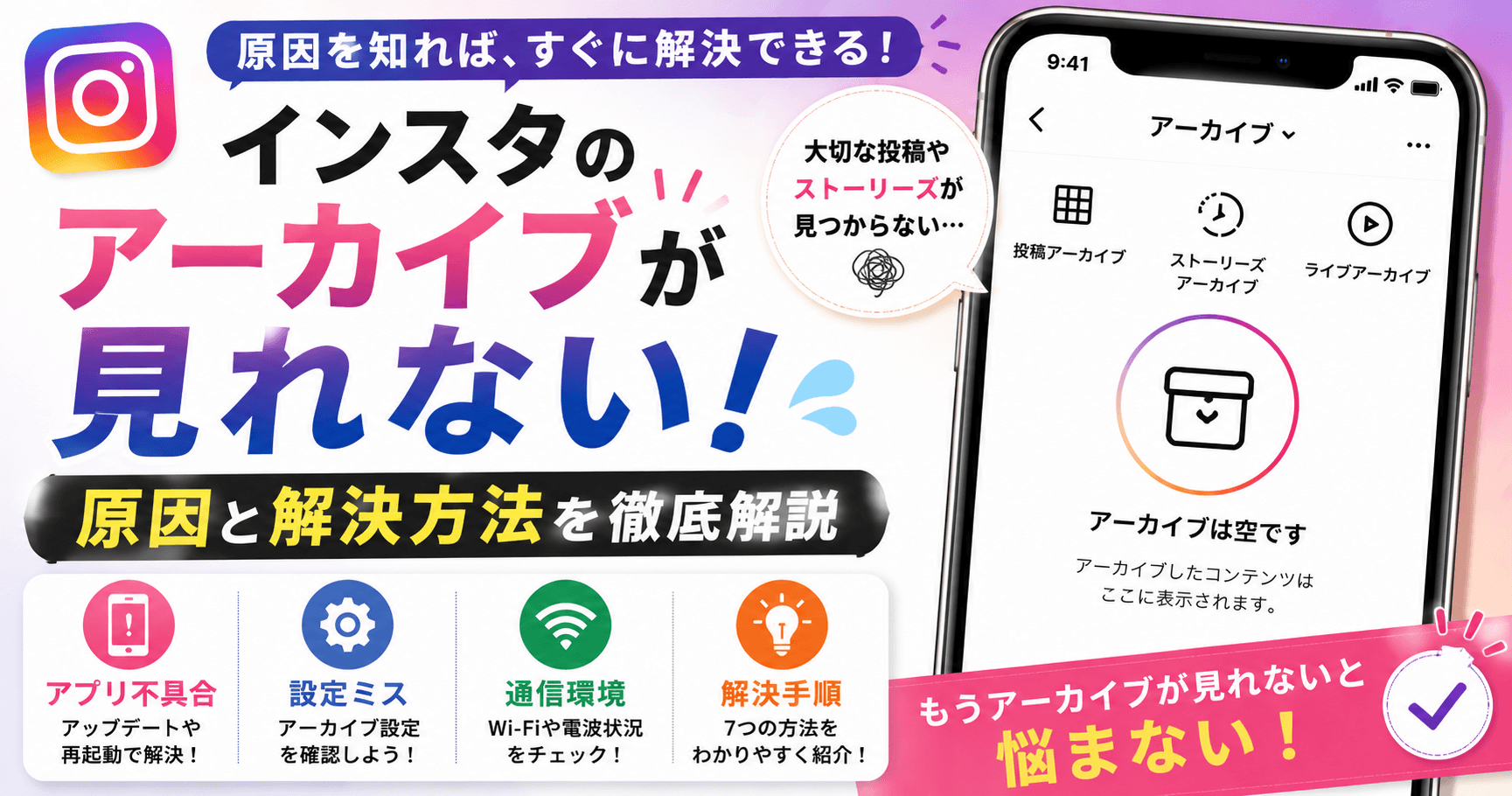
    アーカイブが見れない原因は、実はひとつではありません。アプリの不具合やキャッシュの問題、設定の変更など、さまざまな理由が考えられます。

    この記事では、インスタのアーカイブが見れなくなる原因と、その具体的な解決方法をわかりやすく解説します。手順通りに試すだけで、ほとんどのケースは解決できますので、ぜひ最後まで読んでみてください。

    インスタのアーカイブとは?基本をおさらい

    アーカイブの見れない問題を解決する前に、まずアーカイブ機能の基本を確認しておきましょう。仕組みを理解することで、トラブルの原因が見つけやすくなります。

    アーカイブ機能の役割

    インスタグラムのアーカイブ機能とは、投稿をフォロワーに見せずに自分だけが閲覧できる場所に保存できる機能です。

    一度アーカイブに移した投稿は、プロフィールページには表示されなくなりますが、削除されたわけではありません。

    後から元の投稿に戻すことも、アーカイブ内で閲覧することも自由にできます。

    アーカイブに保存できるコンテンツの種類

    アーカイブには、通常のフィード投稿だけでなく、複数の種類のコンテンツを保存できます。

    保存できるコンテンツは「投稿アーカイブ」「ストーリーズアーカイブ」「ライブアーカイブ」の3種類があります。

    それぞれ別の場所に保存されるため、見たいコンテンツの種類によってアクセスする場所が異なります。

    特にストーリーズアーカイブは、24時間で消えてしまうストーリーズを後から見返せる便利な機能ですので、使い分けを覚えておきましょう。

    インスタのアーカイブが見れない主な原因

    アーカイブが見れなくなる原因は複数考えられます。まずは原因を正しく把握することが、解決への近道です。代表的な原因をひとつずつ確認していきましょう。

    アプリのバージョンが古い

    インスタグラムのアプリが古いバージョンのままになっていると、一部の機能が正常に動作しないことがあります。

    アーカイブ機能もアプリのバージョンに依存しているため、古いバージョンでは表示されない、またはアクセスできないケースがあります。

    定期的にアプリをアップデートしておくことが、トラブル予防につながります。

    アプリのキャッシュやデータが溜まっている

    スマートフォンのアプリは使い続けると、キャッシュと呼ばれる一時データが蓄積されます。

    キャッシュが過剰に溜まると、アプリの動作が不安定になり、アーカイブが正しく表示されないことがあります。

    特にAndroidでは、キャッシュのクリアが有効なケースが多いです。

    アーカイブの設定がオフになっている

    インスタグラムには、ストーリーズのアーカイブを自動保存するかどうかの設定があります。

    この設定がオフになっている場合、ストーリーズアーカイブには何も保存されていないため、「見れない」と感じることがあります。

    自分でオフにした覚えがなくても、アップデートや再インストール後にリセットされることがありますので確認してみましょう。

    通信環境が不安定

    Wi-Fiや通信状態が不安定な場合、アーカイブのコンテンツが正しく読み込まれないことがあります。

    特に動画を含むアーカイブは通信量が多いため、電波の弱い環境ではうまく表示されないことがあります。

    場所を変えてみたり、Wi-Fiと4G/5Gを切り替えて試してみましょう。

    一時的なインスタのシステム障害

    インスタグラム側のサーバーやシステムに問題が発生している場合、アーカイブにアクセスできないことがあります。

    この場合は自分では解決できないため、しばらく時間をおいてから再度試してみるしかありません。

    「Instagramがダウンしている」という情報は、TwitterやDowndetectorなどのサービスで確認できます。

    インスタのアーカイブが見れないときの解決方法

    原因が確認できたら、次は解決方法を試してみましょう。以下の手順を上から順番に試すことで、ほとんどのケースで問題が解決できます。

    解決方法①:アプリをアップデートする

    まずはインスタグラムのアプリを最新バージョンにアップデートしましょう。

    App Store(iPhone)またはGoogle Play Store(Android)からインスタグラムを検索し、「アップデート」ボタンが表示されていれば必ず更新してください。

    アップデート後はアプリを一度完全に終了し、再起動してからアーカイブを確認してみましょう。

    解決方法②:アプリを再起動する

    アプリの動作が一時的に不安定になっている場合、再起動するだけで解決することがあります。

    アプリをバックグラウンドからも完全に閉じてから、再度起動してみてください。

    Androidであれば「最近使ったアプリ」から閉じ、iPhoneであれば画面下部をスワイプして閉じる方法が一般的です。

    解決方法③:キャッシュをクリアする(Android)

    Androidスマートフォンをお使いの方は、キャッシュのクリアが効果的です。

    手順は「設定」→「アプリ」→「Instagram」→「ストレージ」→「キャッシュを削除」の順に進みます。

    キャッシュを削除してもアカウント情報や投稿データは消えませんので、安心して試してみてください。

    iPhoneの場合はキャッシュの個別削除ができないため、アプリの再インストールが効果的です。

    解決方法④:アプリを再インストールする

    アプリのデータが破損している可能性がある場合は、アンインストールして再インストールしましょう。

    再インストール前に、ログイン情報(メールアドレスやパスワード)を必ず控えておいてください。

    再インストール後はアカウントにログインし直し、アーカイブが表示されるか確認しましょう。

    解決方法⑤:アーカイブの自動保存設定をオンにする

    ストーリーズアーカイブが空の場合、自動保存設定がオフになっている可能性があります。

    設定方法は以下の通りです。

    プロフィール画面右上の「三本線メニュー」→「設定とアクティビティ」→「アーカイブとメモリー」→「ストーリーズアーカイブ」をオンにします。

    この設定をオンにしておくと、24時間経過後のストーリーズが自動的にアーカイブに保存されるようになります。

    ただし、設定をオンにする前に投稿したストーリーズは遡って保存されないので注意が必要です。

    解決方法⑥:別のデバイスやブラウザで確認する

    使っているスマートフォン本体に問題がある可能性も考えられます。

    別のスマートフォンや、PCブラウザからInstagramにログインしてアーカイブを確認することで、デバイス固有の問題かどうかを切り分けることができます。

    PCブラウザ版では「プロフィールアイコン」→「アーカイブ」からアクセスできます。

    解決方法⑦:インスタのサポートに問い合わせる

    上記の方法を全て試しても解決しない場合は、インスタグラムの公式サポートに問い合わせましょう。

    「設定とアクティビティ」→「ヘルプ」→「問題を報告する」から、不具合の内容を送信することができます。

    問い合わせの際は、使用しているデバイスの種類やOSバージョン、アプリのバージョンなどを一緒に記載しておくとスムーズです。

    アーカイブが見れない場合の確認ポイントまとめ

    これまで紹介した内容を整理し、確認すべきポイントを一覧でまとめます。問題が発生したときのチェックリストとして活用してください。

    確認すべき項目の一覧

    アーカイブが見れないときに確認すべき項目は「アプリのバージョン」「キャッシュの状態」「アーカイブ設定のオン・オフ」「通信環境」「システム障害の有無」の5つです。

    この順番でチェックしていくことで、原因を素早く絞り込むことができます。

    また、複数の原因が重なっているケースもありますので、一つ解決してもまだ表示されない場合は次の項目も確認してみてください。

    インスタのアーカイブをもっと便利に活用する方法

    せっかくアーカイブの問題が解決したなら、この機能をより上手に活用してみましょう。アーカイブは単なる非表示機能だけでなく、さまざまな使い方ができます。

    過去のストーリーズをハイライトに活用する

    アーカイブに保存されたストーリーズは、プロフィールに固定表示できる「ハイライト」に追加することができます。

    お気に入りのストーリーズや、伝えたい情報をまとめてハイライトにしておくと、プロフィールをより充実させることができます。

    アーカイブからハイライトを作成するには、プロフィール画面の「+ハイライト」をタップして、アーカイブから選択するだけです。

    投稿を整理してプロフィールをすっきりさせる

    古い投稿や雰囲気が合わなくなった投稿は、削除するのではなくアーカイブに移動させましょう。

    アーカイブに移動させれば、後から元に戻すことができるため、削除よりも安全で柔軟な管理ができます。

    プロフィールの統一感を出したいときにも、アーカイブ機能は非常に役立ちます。

    季節やイベントごとに投稿を管理する

    季節限定の投稿やイベント関連の投稿を、シーズンが終わったらアーカイブに移動させておくと、プロフィールが常に最新の状態に保てます。

    翌年の同じシーズンにアーカイブから元に戻すことで、過去の投稿を再活用することも可能です。

    投稿の使い回しができるため、コンテンツ作成の手間を減らすことにもつながります。

    まとめ

    インスタのアーカイブが見れない問題は、原因さえ特定できれば多くのケースで自分で解決できます。

    今回紹介した内容をまとめると、以下のポイントが重要です。

    アーカイブが見れない主な原因は「アプリの古いバージョン」「キャッシュの蓄積」「アーカイブ設定のオフ」「通信障害」「システム障害」の5つです。

    解決方法としては、アプリのアップデート・再起動・キャッシュのクリア・再インストール・設定の確認・別デバイスでの確認・サポートへの問い合わせを順に試してみましょう。

    また、アーカイブ機能はトラブルが解決した後も、ハイライトの作成やプロフィール整理などに積極的に活用することをおすすめします。

    この記事が、インスタのアーカイブが見れないというお悩みの解決に役立てば幸いです。

  • インスタに電話番号を登録する方法と非公開設定の完全ガイド

    インスタに電話番号を登録する方法と非公開設定の完全ガイド

    「インスタグラムにログインできない…電話番号を登録していたのに認証できない」「電話番号を変更したいけど、どこから設定すればいいかわからない」と悩んでいませんか?

    インスタグラムの電話番号に関するトラブルは、意外と多くのユーザーが経験しています。

    ログインできなくなったり、アカウントが乗っ取られるリスクもあるため、正しい知識を持っておくことが大切です。

    この記事では、インスタグラムの電話番号の登録方法・変更方法・削除方法から、よくあるトラブルの解決策まで、わかりやすく解説します。

    この記事を読めば、電話番号に関するほぼすべての疑問が解決できるはずです。ぜひ最後まで読み進めてみてください。

    インスタグラムに電話番号を登録する理由と重要性

    インスタグラムに電話番号を登録することは、セキュリティ面でも利便性の面でも非常に重要です。なぜ電話番号の登録が必要なのか、その理由をしっかり理解しておきましょう。登録することで得られるメリットも多くあります。

    アカウントのセキュリティを強化できる

    電話番号を登録しておくと、二段階認証を設定することができ、不正ログインを防ぐことができます。
    誰かがあなたのパスワードを知っていたとしても、SMSに届く認証コードがなければログインできないため、アカウントの安全性が格段に高まります。

    特に、フォロワーが多いアカウントや、ビジネス用途で使っているアカウントは乗っ取りのターゲットになりやすいです。
    電話番号を登録して二段階認証を有効にすることは、最低限のセキュリティ対策と言えるでしょう。

    ログインやアカウント復旧に役立つ

    パスワードを忘れてしまったとき、電話番号を登録していれば、SMSで認証コードを受け取ってパスワードをリセットできます。
    電話番号が未登録の場合、アカウントへのアクセスが困難になることがあるため、事前の登録が重要です。

    また、アカウントが突然ロックされてしまった場合でも、電話番号があれば本人確認がスムーズに行えます。
    万が一のときに備えて、必ず電話番号を登録しておくことをおすすめします。

    友達検索に活用される場合もある

    インスタグラムでは、電話番号を使って知り合いを検索する機能があります。
    連絡先の同期機能を使うと、スマホの電話帳に登録されている人がインスタを使っているかどうかを確認できます。

    ただし、この機能は設定でオフにすることも可能です。
    プライバシーが気になる方は、連絡先の同期設定を確認しておくとよいでしょう。

    インスタグラムに電話番号を登録・追加する方法

    インスタグラムへの電話番号の登録方法は非常にシンプルです。スマートフォンのアプリから数ステップで設定できます。初めて登録する方でも迷わずできるよう、手順を丁寧に説明します。

    アプリから電話番号を登録する手順(iOS・Android共通)

    電話番号の登録は、インスタグラムアプリのプロフィール設定から簡単に行えます。
    以下の手順に沿って進めてみてください。

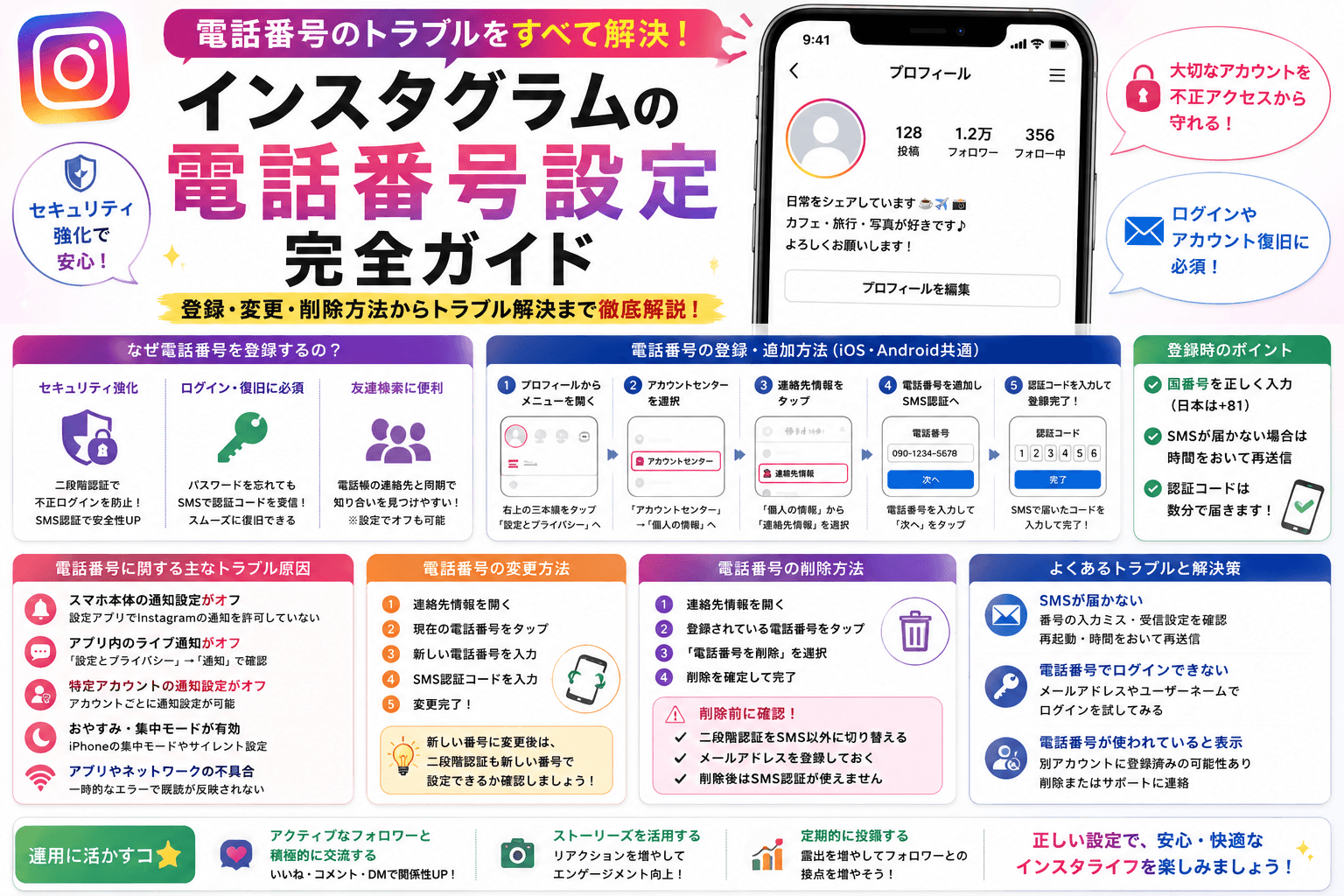
    ①インスタグラムアプリを開き、右下のプロフィールアイコンをタップします。
    ②右上のハンバーガーメニュー(三本線)をタップし、「設定とプライバシー」を選択します。
    ③「アカウントセンター」→「個人の情報」→「連絡先情報」の順にタップします。

    ④「電話番号を追加」をタップし、登録したい電話番号を入力します。
    ⑤入力した番号にSMSで認証コードが届くので、そのコードを入力すれば登録完了です。

    登録が完了すると、次回からそのログインや認証に使用できるようになります。
    SMSが届かない場合は、電話番号の入力ミスがないか確認してみましょう。

    アカウント作成時に電話番号を登録する方法

    インスタグラムの新規アカウントを作成する際にも、電話番号を使って登録できます。
    メールアドレスの代わりに電話番号を使うことで、SMS認証でスムーズにアカウントを作成できます。

    アカウント作成画面で「電話番号またはメールアドレスでサインアップ」を選択し、電話番号を入力します。
    その後、SMSで届いた確認コードを入力すれば、電話番号と紐づいたアカウントが作成されます。

    インスタグラムの電話番号を変更する方法

    機種変更や携帯番号の変更があった際には、インスタグラムに登録している電話番号も更新しておく必要があります。古い番号のままにしておくと、認証コードが届かないなどのトラブルにつながります。変更手順を確認しておきましょう。

    電話番号の変更手順をステップで解説

    電話番号の変更は、新しい番号を追加してから古い番号を削除するという流れで行います。
    以下の手順で操作してみてください。

    ①プロフィール画面から「設定とプライバシー」→「アカウントセンター」→「個人の情報」→「連絡先情報」に進みます。
    ②現在登録されている電話番号が表示されるので、タップして編集画面に入ります。
    ③新しい電話番号を入力し、SMSで届いた認証コードを入力して変更完了です。

    変更後は、古い番号での認証ができなくなりますので、新しい番号が正しく登録されているか確認しておきましょう。
    また、二段階認証を設定している場合は、新しい番号で認証できるかどうかも確認することをおすすめします。

    電話番号の変更ができない場合の対処法

    電話番号を変更しようとしてもエラーが出る場合、いくつかの原因が考えられます。
    同じ電話番号が別のアカウントに既に登録されている場合、変更できないことがあります。

    また、短時間に何度も変更を試みるとセキュリティ上の理由で一時的にロックされることもあります。
    時間をおいて再度試すか、インスタグラムのサポートに問い合わせてみましょう。

    インスタグラムから電話番号を削除する方法

    プライバシー保護の観点から、インスタグラムに登録した電話番号を削除したいと考える方もいるでしょう。ただし、電話番号を削除する前に知っておくべき注意点もあります。削除方法とその注意事項を解説します。

    電話番号の削除手順

    電話番号の削除は、「連絡先情報」の設定画面から行うことができます。
    以下の手順で操作してください。

    ①「設定とプライバシー」→「アカウントセンター」→「個人の情報」→「連絡先情報」に進みます。
    ②登録されている電話番号をタップします。
    ③「電話番号を削除」または「削除」のオプションを選択し、確認画面で承認すれば削除完了です。

    削除が完了すると、その電話番号ではSMS認証ができなくなります。
    削除する前に、代わりのメールアドレスを登録しておくことを強くおすすめします。

    電話番号削除前に確認すべきこと

    電話番号を削除する際には、いくつかの点を事前に確認しておきましょう。
    二段階認証をSMSで設定している場合、電話番号を削除するとログインできなくなる危険性があります。

    電話番号を削除する前に、認証アプリ(Google AuthenticatorやAuthyなど)を使った二段階認証に切り替えるか、二段階認証を一時的にオフにしておくと安全です。
    また、メールアドレスがアカウントに登録されているかどうかも確認しておきましょう。

    インスタグラムの電話番号に関するよくあるトラブルと解決策

    電話番号に関するトラブルは、多くのユーザーが経験しています。「認証コードが届かない」「電話番号を変更したらログインできなくなった」など、さまざまな問題が起きやすいポイントです。よくあるトラブルとその解決策を紹介します。

    認証コードのSMSが届かない場合

    電話番号を登録・変更しようとしたとき、SMSの認証コードが届かないことがあります。
    まず、入力した電話番号が正しいかどうか、国番号の指定(日本は+81)が正確かどうかを確認しましょう。

    それでも届かない場合は、以下を試してみてください。
    ・スマートフォンを再起動する
    ・キャリアの回線状況を確認する
    ・数分待ってから再送信を試みる

    SMSフィルター設定でインスタグラムからのメッセージがブロックされている場合もあります。
    SMSの受信設定を確認することも大切です。

    電話番号でのログインができない場合

    電話番号を使ってログインしようとしてもできない場合、いくつかの原因が考えられます。
    電話番号ではなく、ユーザーネームやメールアドレスでアカウントが作成されている場合は、電話番号ログインはできません。

    また、過去に電話番号を削除していたり、別のアカウントに同じ番号が登録されていたりすることでもログインに失敗します。
    「ユーザーネーム・メールアドレスでのログイン」や「パスワードを忘れた場合の手順」を試してみましょう。

    電話番号が既に使われていると表示される場合

    「この電話番号は既に使われています」というエラーメッセージが表示される場合、その番号が別のインスタグラムアカウントに登録されている可能性があります。
    以前使っていたアカウントに同じ番号が登録されたままになっているケースが多いです。

    古いアカウントにログインして電話番号を削除するか、インスタグラムのサポートセンターに連絡して対応を求めましょう。
    身に覚えのない場合は、第三者が番号を悪用している可能性もあるため、早めの対応が必要です。

    インスタグラムの電話番号とプライバシー設定

    電話番号を登録すると、場合によっては他のユーザーに番号が知られてしまうのでは?と不安に感じる方もいるでしょう。インスタグラムでは、電話番号に関するプライバシー設定も用意されています。しっかり確認しておきましょう。

    電話番号の公開範囲を設定する方法

    インスタグラムに登録した電話番号は、デフォルトでは公開されていませんが、設定によってはプロフィールに表示されることがあります。
    ビジネスアカウントでは、連絡先情報としてプロフィールに電話番号を表示する設定ができますが、個人利用では非表示に設定しておくことをおすすめします。

    設定を確認するには、「設定とプライバシー」→「プロフィール情報」から連絡先の表示設定を見直してみてください。
    不必要に電話番号を公開しないよう、定期的に確認する習慣をつけましょう。

    連絡先の同期機能のオン・オフを切り替える

    インスタグラムには、スマートフォンの電話帳とインスタを連携させる「連絡先の同期」機能があります。
    この機能がオンになっていると、自分の電話番号が他のユーザーの「知り合いかも」表示に出ることがあります。

    プライバシーを守りたい場合は、連絡先の同期をオフにしておきましょう。
    「設定とプライバシー」→「アカウントセンター」→「あなたのFacebookの情報」または「設定」→「連絡先」から確認・変更できます。

    まとめ

    インスタグラムの電話番号に関する登録・変更・削除の方法や、よくあるトラブルの解決策についてご紹介しました。
    電話番号はアカウントのセキュリティやログイン復旧に欠かせない重要な情報です。

    携帯番号が変わったときや、新しいスマートフォンに乗り換えたときには、インスタグラムに登録している電話番号も忘れずに更新するようにしましょう。
    また、二段階認証を設定することで、アカウントの安全性をさらに高めることができます。

    プライバシー面では、電話番号の公開設定や連絡先の同期機能の確認も大切です。
    今回の記事を参考に、インスタグラムの電話番号設定を見直してみてください。不安なことがあれば、インスタグラムの公式サポートセンターに問い合わせることも選択肢のひとつです。

  • インスタのフォロワー順番の並び方の意味とは?確認方法を解説

    インスタのフォロワー順番の並び方の意味とは?確認方法を解説

    「インスタのフォロワー一覧、なぜこの順番で並んでいるんだろう?」と疑問に思ったことはありませんか?

    気になる相手が上位に表示されていたり、逆に仲の良い友人がなかなか見つからなかったりと、フォロワーの並び順には不思議なことが多いですよね。
    実は、インスタグラムのフォロワー順番にはアルゴリズムが深く関係しており、単純な登録順や五十音順ではありません。

    この記事では、インスタのフォロワーが並ぶ順番の仕組みや、表示順番が変わるタイミング、さらにはよくある疑問まで徹底的に解説します。
    「あの人がなぜ上に表示されるのか」というモヤモヤをスッキリ解消できますので、ぜひ最後まで読み進めてみてください。

    インスタのフォロワー順番の基本的な仕組み

    インスタグラムのフォロワー一覧の並び順は、実は公式に詳細なアルゴリズムが公開されているわけではありません。しかし、多くのユーザーの検証や公式のヒントをもとに、おおよその仕組みが明らかになっています。まずは基本的な考え方を理解しておきましょう。

    フォロワー数が少ない場合は「新着順」が基本

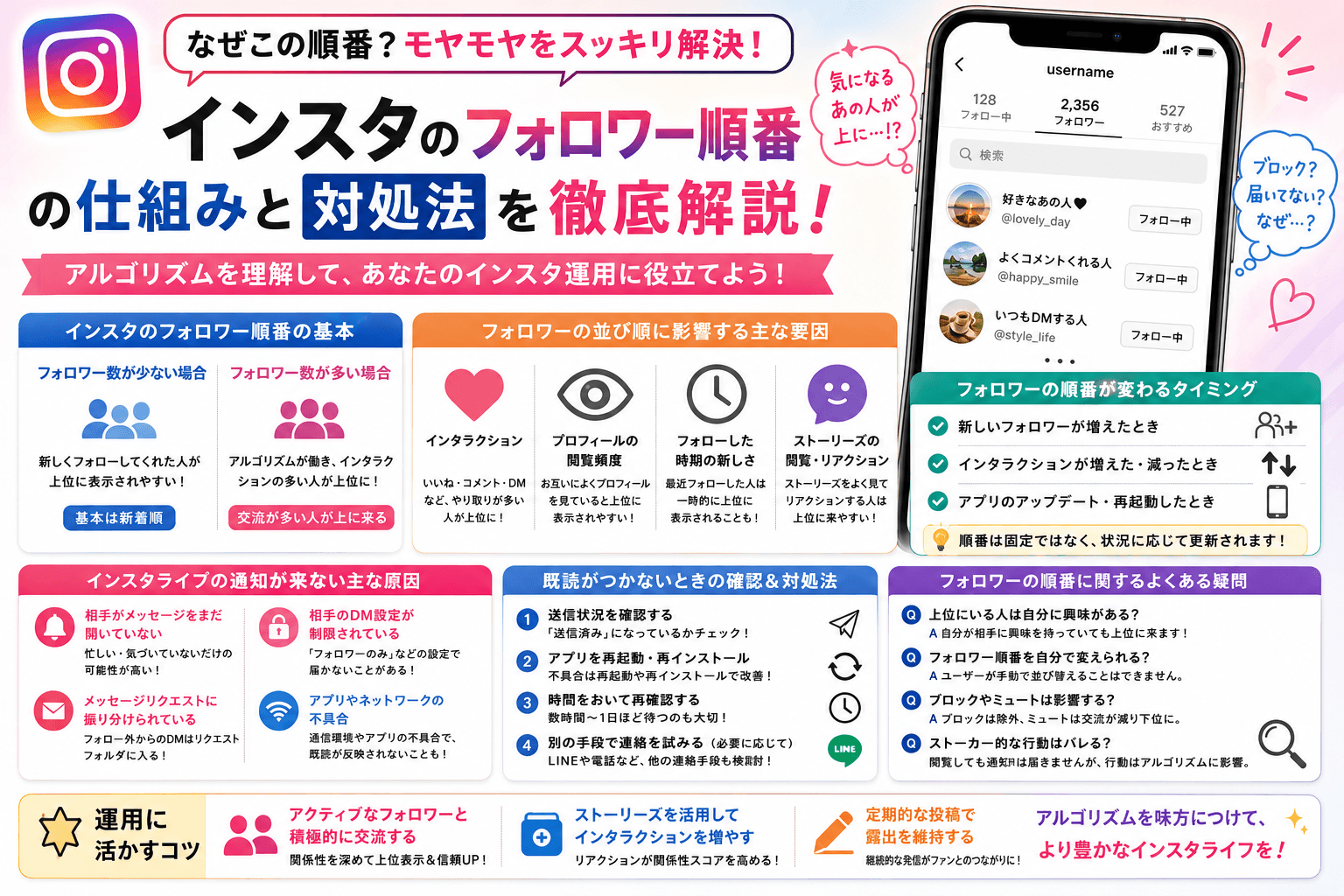
    フォロワー数が少ない(目安として200人以下程度)アカウントでは、フォロワー一覧は比較的新しくフォローしてくれた人が上位に表示される傾向があります。
    つまり、最近フォローしてくれたユーザーが一覧の上の方に並びやすいということです。

    この段階では、アルゴリズムによるパーソナライズよりも、時系列に近い形で並んでいることが多く、比較的シンプルな表示になっています。
    フォロワーが少ない運用初期のアカウントでは、こうした新着順の並びが確認されやすいです。

    フォロワー数が多い場合はアルゴリズムによる並び替えが発生

    フォロワーが200人を超えてくると、インスタグラム独自のアルゴリズムが本格的に働き始め、表示順番が変わってきます。
    このアルゴリズムは「自分とのインタラクション(やり取り)の多さ」を重要な指標として、フォロワーの並び順を決定していると言われています。

    たとえば、よく自分の投稿にいいねやコメントをしてくれるユーザー、DMでよくやり取りするユーザーなどが上位に表示されやすくなります。
    逆に、フォローはしているものの交流がほとんどないユーザーは下の方に表示されることが多いです。

    フォロワーの表示順番に影響する主な要因

    インスタグラムのフォロワー順番には、複数の要因が複合的に影響しています。どのような行動やつながりが表示順番に関係しているのかを具体的に見ていきましょう。これを知ることで、なぜ特定の人が上位に表示されるのかが理解できます。

    相互のインタラクション(いいね・コメント・DM)

    最も影響が大きいとされているのが、相互のインタラクションの頻度です。
    自分の投稿にいいねやコメントをよくしてくれる人、またはDMでよくやり取りする人は、フォロワー一覧の上位に表示されやすいとされています。

    これはインスタグラムが「関係性の深さ」をアルゴリズムで判断しているためです。
    フォロワーとの交流が活発であればあるほど、そのフォロワーが上位に来る可能性が高まります。

    プロフィールの閲覧頻度

    自分が相手のプロフィールページをよく訪問していたり、相手が自分のプロフィールページをよく訪問していたりする場合も、表示順番に影響すると言われています。
    気になる相手のページを何度も見に行っていると、その人がフォロワー一覧の上位に出やすくなるという現象は、多くのユーザーが体験しています。

    これは「閲覧行動」もインタラクションの一種としてアルゴリズムが認識しているためだと考えられています。
    単なる「見る」という行動でも、表示順番に影響を与えることがあるのです。

    フォローし合った時期(関係性の新しさ)

    最近フォローし合ったユーザーは、一時的に上位に表示される傾向があります。
    新しくつながったばかりの関係性は、インスタグラムが「注目度の高い相手」として優先的に表示することがあるためです。

    ただし、この効果は時間が経つにつれて薄れていきます。
    時間が経っても上位に残り続けるためには、継続的な交流が重要になります。

    ストーリーズの閲覧・リアクション

    ストーリーズをよく見てくれる人や、スタンプ・リアクションを送ってくれる人も、フォロワー一覧の上位に表示されやすくなると考えられています。
    ストーリーズへのリアクションはDMの一種として扱われるため、インタラクションの強さに影響します。

    ストーリーズは投稿よりも気軽にやり取りできるため、フォロワーとの関係性構築において非常に重要な機能です。
    ストーリーズを積極的に活用することで、特定のフォロワーとの関係性スコアが上がり、その人が上位表示されやすくなります。

    フォロワーとフォロー中の表示順番は違う?

    インスタグラムには「フォロワー(自分をフォローしている人)」と「フォロー中(自分がフォローしている人)」の2つのリストがあります。この2つは同じアルゴリズムで並んでいるのでしょうか?実は表示のルールに違いがあるので、それぞれ確認していきましょう。

    フォロワーリストの並び順

    フォロワーリストは、自分をフォローしているユーザーの一覧です。
    フォロワーリストは、フォロワー数が少ない場合は新着順に近い形で、多い場合はインタラクションの多さに基づいたアルゴリズム順で表示されます。

    自分の投稿をよく見てくれて、いいねやコメントをよくしてくれるアクティブなフォロワーが上位に来やすい傾向にあります。
    フォロワー一覧の上位に誰が来るかで、そのアカウントと関係が深いフォロワーを把握する目安になります。

    フォロー中リストの並び順

    フォロー中リストは、自分がフォローしているユーザーの一覧です。
    フォロー中リストも同様に、自分がよくプロフィールを見に行ったり、投稿にいいねをしたりしているユーザーが上位に表示されやすい傾向があります。

    つまり、フォロー中リストの上位に来るユーザーは「自分が特に注目・交流している相手」と言えます。
    自分の行動パターンがそのまま反映されるリストなので、普段の自分のインスタ上での行動を振り返るきっかけにもなります。

    フォロワーの順番が変わるタイミングはいつ?

    フォロワーの表示順番は固定ではなく、状況によって変化します。どんなタイミングで順番が入れ替わるのかを知っておくと、アルゴリズムへの理解がさらに深まります。日常的なインスタの使い方が順番に影響することを意識してみてください。

    新しいフォロワーが増えたとき

    新しくフォローされたばかりのユーザーは、一時的に一覧の上位に浮上することがあります。
    これは「新着」という要素がアルゴリズムに加味されるためと考えられています。

    ただし、その後交流がなければ徐々に下の方へ移動していきます。
    新しいフォロワーが増えるたびに、一覧の順番がリセットされるわけではなく、部分的に更新されるイメージです。

    インタラクションが増えたとき・減ったとき

    特定のユーザーとのやり取りが急増した場合、そのユーザーが上位に浮上することがあります。
    逆に、以前はよく交流していたが最近やり取りが減ったユーザーは、徐々に下の方に移動していくことがあります。

    インスタグラムのアルゴリズムはリアルタイムで更新されているわけではなく、一定の期間の行動をもとに順番が調整されていると考えられています。
    継続的な交流がフォロワー順番を安定させるカギになります。

    アプリを更新・再起動したとき

    アプリのアップデートや再起動のタイミングで、フォロワー一覧の順番がリフレッシュされることがあります。
    特にアプリの大型アップデート後は、アルゴリズム自体が変更されることもあり、それまでの表示順番が大きく変わることもあります。

    インスタグラムは定期的にアルゴリズムを改良しているため、以前と表示順番が変わったと感じたときは、アプリのアップデートが影響している可能性があります。
    アプリを常に最新の状態に保つことで、最新のアルゴリズムに沿った表示が行われます。

    フォロワーの順番に関するよくある疑問

    フォロワーの並び順については、さまざまな疑問や誤解が広まっています。「上位に表示される人は自分のことが好き?」など、気になる疑問に対して一つひとつ丁寧に答えていきます。誤った情報に振り回されないように、正しい知識を身につけましょう。

    フォロワー一覧の上位にいる人は自分に興味がある?

    これはよく言われる話ですが、完全に正確とは言えません。
    上位に表示されるかどうかは「相互のインタラクション」が基準になるため、自分が相手に積極的に関わっている場合でも上位に表示されることがあります。

    つまり、「相手が自分に興味を持っている」だけでなく、「自分が相手に興味を持っている」場合も上位表示につながります。
    一方的な行動でも影響するため、上位=相手からの興味、とは一概には言えないのです。

    フォロワー順番を自分で変えることはできる?

    現時点では、インスタグラムのフォロワー一覧の表示順番をユーザーが手動で並び替える機能は提供されていません。
    表示順番はインスタグラムのアルゴリズムによって自動的に決まるため、ユーザー側でコントロールすることは基本的にできません。

    ただし、特定のユーザーとのインタラクションを意識的に増やすことで、そのユーザーを上位に浮上させやすくすることは可能です。
    アルゴリズムに働きかける形での間接的なコントロールは、ある程度できると言えるでしょう。

    ブロックやミュートはフォロワー順番に影響する?

    ブロックした相手はフォロワーリストから完全に除外されるため、表示順番どころかリスト自体に表示されなくなります。
    ミュートについては、相手のコンテンツが自分のフィードに表示されなくなりますが、フォロワーリスト自体には引き続き表示されます。

    ミュートをした場合、自然とその相手とのインタラクションが減るため、結果的にフォロワー一覧での表示順番が下がっていく可能性はあります。
    ブロックとミュートでは、フォロワーリストへの影響に大きな差があることを覚えておきましょう。

    フォロワーの順番でストーカー的な行動がバレる?

    インスタグラムでは、誰かのプロフィールを閲覧しても相手に通知は届きません。
    しかし、前述のとおり閲覧行動がアルゴリズムに影響する可能性があるため、特定の相手を頻繁に見ていると、その相手のフォロワー一覧でのあなたの順番が上がることがあると考えられています。

    ただし、これはアルゴリズムによる推測であり、「あなたがプロフィールを見た」という直接的な通知が相手に届くわけではありません。
    過度な心配は不要ですが、プライバシーへの意識を持ってインスタグラムを使うことは大切です。

    フォロワーの順番を活用してインスタ運用に役立てる方法

    フォロワーの表示順番の仕組みを理解すると、インスタグラムの運用にも役立てることができます。アルゴリズムの傾向を意識した行動で、フォロワーとの関係性をより深めていきましょう。特にビジネスアカウントや影響力を高めたい方に参考になる内容です。

    アクティブなフォロワーとの交流を積極的に行う

    フォロワー一覧の上位に表示されているユーザーは、あなたとよく交流している「エンゲージメントの高いフォロワー」である可能性が高いです。
    こうしたフォロワーに対して、コメントへの返信やDMでのやり取りを積極的に行うことで、さらに関係性を深めることができます。

    アクティブなフォロワーとの関係性を強化することは、投稿のリーチ拡大やエンゲージメント率の向上にもつながります。
    フォロワー一覧をひとつの「交流すべき相手リスト」として活用してみましょう。

    ストーリーズを使ってインタラクションを増やす

    ストーリーズは投稿よりも手軽にやり取りができるため、フォロワーとのインタラクションを増やすのに最適な機能です。
    質問スタンプやアンケートスタンプを活用することで、フォロワーからのリアクションを引き出しやすくなり、アルゴリズム上の関係性スコアを高めることができます。

    ストーリーズへのリアクションはDMとして届くため、自然な会話のきっかけを作ることも可能です。
    積極的にストーリーズを投稿し、フォロワーとの日常的なコミュニケーションを心がけることが、長期的な関係構築につながります。

    定期的な投稿で露出を維持する

    定期的に投稿を行うことで、フォロワーが自分のコンテンツに触れる機会を増やし、自然なインタラクションを生み出すことができます。
    投稿頻度が高いほど、フォロワーとの接触機会が増え、関係性が維持されやすくなります。

    ただし、むやみに投稿数を増やすのではなく、フォロワーにとって価値のある質の高いコンテンツを継続して発信することが大切です。
    量と質のバランスを意識した投稿習慣を身につけましょう。

    まとめ

    インスタグラムのフォロワー順番について、仕組みから疑問の解消、活用方法まで幅広く解説しました。最後に重要なポイントを整理しておきます。

    インスタのフォロワー順番は、単純な登録順や五十音順ではなく、インタラクションの多さや閲覧行動などをもとにしたアルゴリズムによって決まっています。
    フォロワー数が少ない場合は新着順に近い形で表示され、フォロワー数が多くなるほどアルゴリズムの影響が大きくなります。

    フォロワー一覧の上位に表示されるユーザーは、自分との交流が活発な相手であることが多く、その情報を活用してアクティブなフォロワーとの関係をさらに強化することが運用のポイントです。
    また、ストーリーズの活用や定期的な投稿によって、より多くのフォロワーとのインタラクションを生み出すことができます。

    フォロワー順番の仕組みを正しく理解して、インスタグラムをより充実した形で楽しんだり、運用に活かしたりしてみてください。
    アルゴリズムを味方につけることで、フォロワーとの関係性をより豊かなものにしていきましょう。

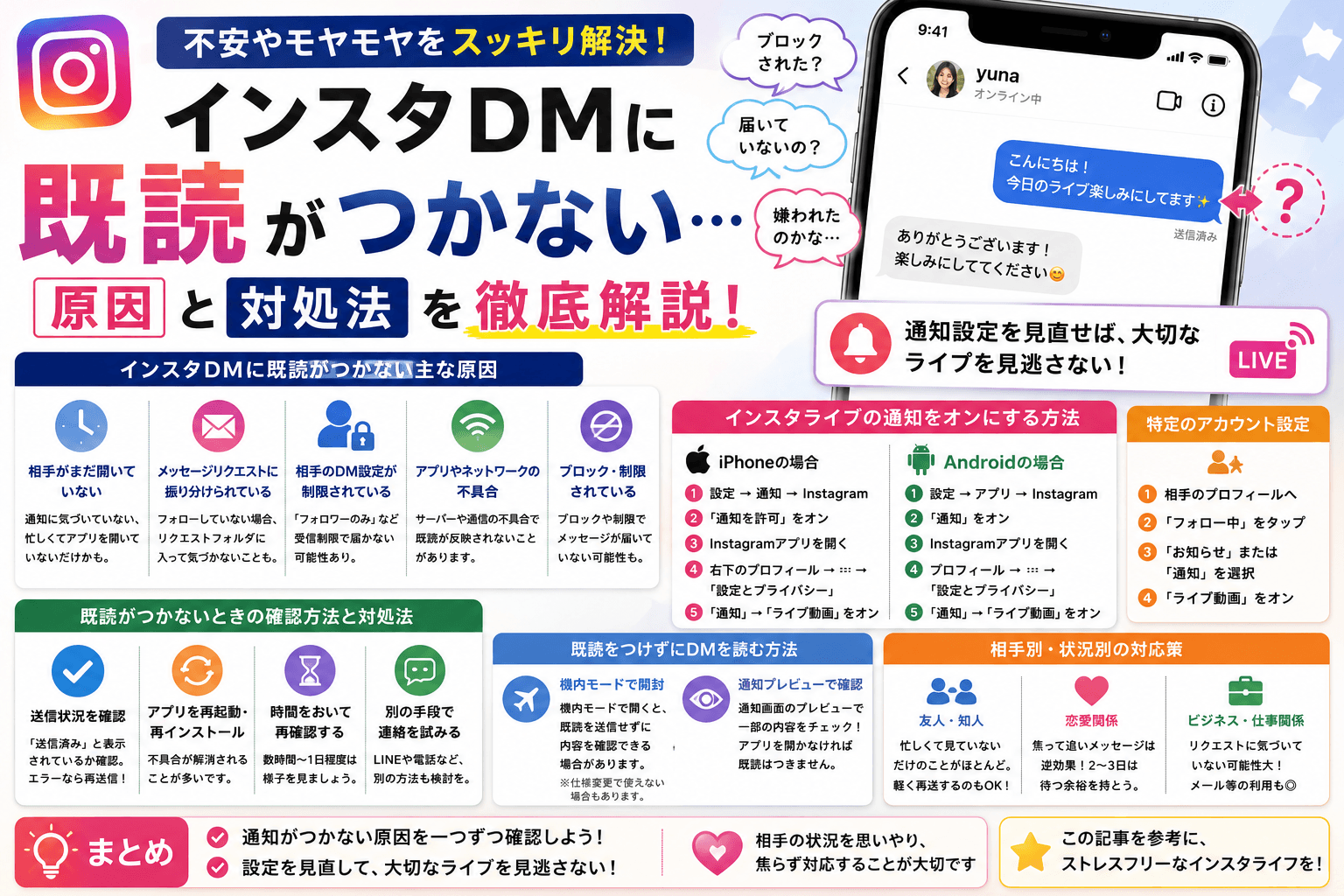
  • インスタDMの既読がつかない理由と確認方法を徹底解説

    インスタDMの既読がつかない理由と確認方法を徹底解説

    インスタグラムでDMを送ったのに、いつまで経っても既読がつかない…。

    そんな経験をして、不安や焦りを感じている方は多いのではないでしょうか。

    「もしかしてブロックされた?」「メッセージが届いていないの?」「嫌われてしまったのかな…」と、さまざまな心配が頭をよぎりますよね。

    この記事では、インスタDMに既読がつかない原因をわかりやすく解説し、状況別の対処法や確認方法まで丁寧にご紹介します。

    読み終わる頃には、あなたの不安がスッキリ解消されているはずです。ぜひ最後までお読みください。

    インスタDMに既読がつかない主な原因

    既読がつかないといっても、その理由はひとつではありません。技術的な問題からアカウントの設定、相手の状況まで、さまざまな原因が考えられます。まずは落ち着いて、考えられる原因を一つひとつ確認していきましょう。

    相手がメッセージをまだ開いていない

    インスタグラムの既読機能は、相手がDMを実際に開封したタイミングで初めて「既読」と表示される仕組みです。

    つまり、メッセージが届いていても、相手が通知に気づいていなかったり、
    忙しくてアプリを開いていない場合は、既読がつきません。

    スマートフォンの通知をオフにしている方や、インスタを頻繁にチェックしない方もいます。
    まずは「まだ見ていないだけかもしれない」と考えるのが自然です。

    メッセージリクエストに振り分けられている

    インスタグラムでは、フォローしていないアカウントからのDMは「メッセージリクエスト」フォルダに自動的に振り分けられるため、相手が気づきにくい状態になります。

    このフォルダは通常のDM受信箱とは別の場所にあるため、
    相手がわざわざ確認しないと気づかないケースがほとんどです。

    特に、フォロー外の相手やビジネスアカウントにDMを送った場合は、
    このリクエストフォルダに入っている可能性が高いです。

    相手のDM設定が制限されている

    インスタグラムには、DMを受け取る相手を制限できる設定があります。
    「フォロワーのみ」や「フォロー中のアカウントのみ」に受信を制限している場合、メッセージ自体が届かないか、リクエストとして処理されます。

    特に芸能人・インフルエンサー・企業アカウントなどはDMの受信設定を厳しく管理していることが多く、
    一般ユーザーからのメッセージが届きにくい状態になっていることもあります。

    アプリやネットワークの不具合

    インスタグラムアプリの一時的な不具合や、通信環境の問題によって
    既読の表示が正しく反映されないケースもあります。

    送信済みになっているように見えても、実際には相手に届いていないというトラブルが稀に発生することがあります。

    アプリを再起動したり、時間をおいて再確認することで、正常な状態に戻ることがほとんどです。

    ブロックされているとDMはどうなる?

    「既読がつかないのはブロックされているから?」と心配している方も多いと思います。ブロックされた場合のDMの見え方には特徴があるので、確認方法を知っておくと安心です。

    ブロックされたときのDMの状態

    相手にブロックされている場合、送ったDMは「送信済み」の状態のまま、永遠に既読がつかない状態が続きます。

    ただし、ブロックされていても送信済み表示は出るため、
    見た目上はメッセージが届いているように見えてしまいます。

    ブロックされているかどうかを確認するには、相手のプロフィールページを検索してみましょう。
    プロフィールが表示されない・投稿が見えなくなっている場合は、ブロックされている可能性があります。

    ブロックと「制限」機能の違い

    インスタグラムには「ブロック」のほかに「制限」という機能もあります。
    「制限」をされている場合、DMは送れますが相手には「メッセージリクエスト」として届き、相手が承認しない限り既読にはなりません。

    制限の場合はプロフィールを閲覧することができるため、
    ブロックとは区別することが可能です。

    もし「プロフィールは見られるのに既読がつかない」という場合は、
    制限されている可能性も視野に入れておきましょう。

    既読がつかないときの確認方法と対処法

    既読がつかない状況に直面したとき、ただ待つだけでは不安が募るばかりです。自分でできる確認方法と具体的な対処法を把握しておくことで、冷静に対応できるようになります。

    送信状況を確認する

    まず、送ったメッセージが正しく送信されているかを確認しましょう。
    DMの画面でメッセージの下に「送信済み」と表示されていれば、相手のサーバーには届いている状態です。

    もし「送信中」や「!(エラー)」マークが表示されている場合は、
    送信自体が失敗している可能性があります。

    その場合は、Wi-Fiや通信環境を確認した上で、再送信を試みてみましょう。

    アプリを再起動・再インストールしてみる

    アプリの不具合が原因で既読が正しく表示されていない場合は、
    一度アプリを完全に終了して再起動することで改善されることがあります。

    それでも解決しない場合は、アプリを一度削除して再インストールする方法が効果的です。
    再インストール後はログインし直す必要があるため、パスワードを事前に確認しておきましょう。

    時間をおいて再確認する

    相手が単純にインスタグラムを見ていないだけという可能性が最も高いため、
    まずは焦らず数時間〜1日程度様子を見ることも大切です。

    すぐに追いメッセージを送ると、相手にプレッシャーを与えてしまうこともあるため、少し待ってから判断するのが賢明です。

    別の手段で連絡を試みる

    どうしても連絡が必要な場合は、インスタグラム以外の連絡手段を使うことも選択肢のひとつです。
    LINEや電話など、別の方法でコンタクトを取ってみましょう。

    ただし、相手が意図的に既読を避けている可能性もゼロではないため、しつこく複数のSNSで連絡することは避けた方が無難です。

    既読をつけずにDMを読む方法はある?

    実はインスタグラムには、相手に既読をつけずにメッセージを確認できる方法がいくつか存在します。相手が既読をつけていないのに内容を読んでいる場合もあるため、この仕組みを知っておくと状況を正しく判断できます。

    機内モードを使って開封する方法

    スマートフォンを機内モードにした状態でインスタグラムアプリを開くと、
    既読をサーバーに送信せずにメッセージの内容を確認できる場合があります。

    この方法はインスタグラムの仕様によって有効・無効が変わることがあり、
    必ずしも完璧に機能するとは限りません。

    しかし、相手がこの方法を使ってメッセージを読んでいる可能性もあるため、
    「既読がつかない=読んでいない」とは断言できないのです。

    通知プレビューで内容を確認する方法

    スマートフォンの通知画面に表示されるプレビューテキストを見ることで、
    アプリを開かずにメッセージの一部を確認することができます。

    アプリを開かなければ既読はつかないため、通知プレビューで内容を確認してから返信するかどうか判断している人も少なくありません。

    相手別・状況別の対応策

    既読がつかない場合の対応は、相手との関係性や状況によって大きく異なります。友人・恋人・ビジネス相手など、それぞれのケースに合わせた対応策を知っておきましょう。

    友人・知人へのDMの場合

    友人や知人の場合は、単純に忙しくて見れていないだけのケースがほとんどです。
    1〜2日待っても既読がつかなければ、「届いてるかな?」と軽い一言を添えて再送するのが自然です。

    LINEなど別の連絡手段がある場合は、そちらで確認してみるのも有効です。

    気になる相手・恋愛関係の場合

    好きな人や気になる相手への場合は、特に不安になりやすいですよね。
    焦って何度もメッセージを送ることは逆効果になる可能性があるため、1通送ったら最低でも2〜3日は待つ余裕を持ちましょう。

    もし相手のインスタストーリーが更新されているなら、アプリを使っていることは確認できます。
    そのうえで既読がつかない場合は、相手の状況や気持ちを尊重する姿勢が大切です。

    ビジネス・仕事関係の場合

    ビジネス目的でDMを送る場合、相手がメッセージリクエストに気づいていないケースが非常に多いです。

    公式サイトやプロフィールに記載されているメールアドレスや問い合わせフォームを利用する方が、確実に連絡が届く可能性が高まります。

    まとめ:インスタDMに既読がつかない理由を正しく理解しよう

    インスタDMに既読がつかない原因は、相手がまだ見ていない・メッセージリクエストに振り分けられている・設定の問題・アプリの不具合・ブロックや制限など、実にさまざまです。

    「既読がつかない=無視されている」とは限らないため、まずは冷静に原因を確認することが大切です。

    今回ご紹介した確認方法や対処法を参考に、状況に合わせて適切な行動を取ってみてください。

    焦らず、相手の状況を思いやりながら対応することが、良好な関係を築く上でも重要です。

    もし技術的な問題が疑われる場合は、アプリの再起動や再インストールを試してみましょう。

    それでも解決しない場合は、インスタグラムのサポートページを確認することもおすすめです。

    この記事があなたの不安解消に少しでも役立てば幸いです。

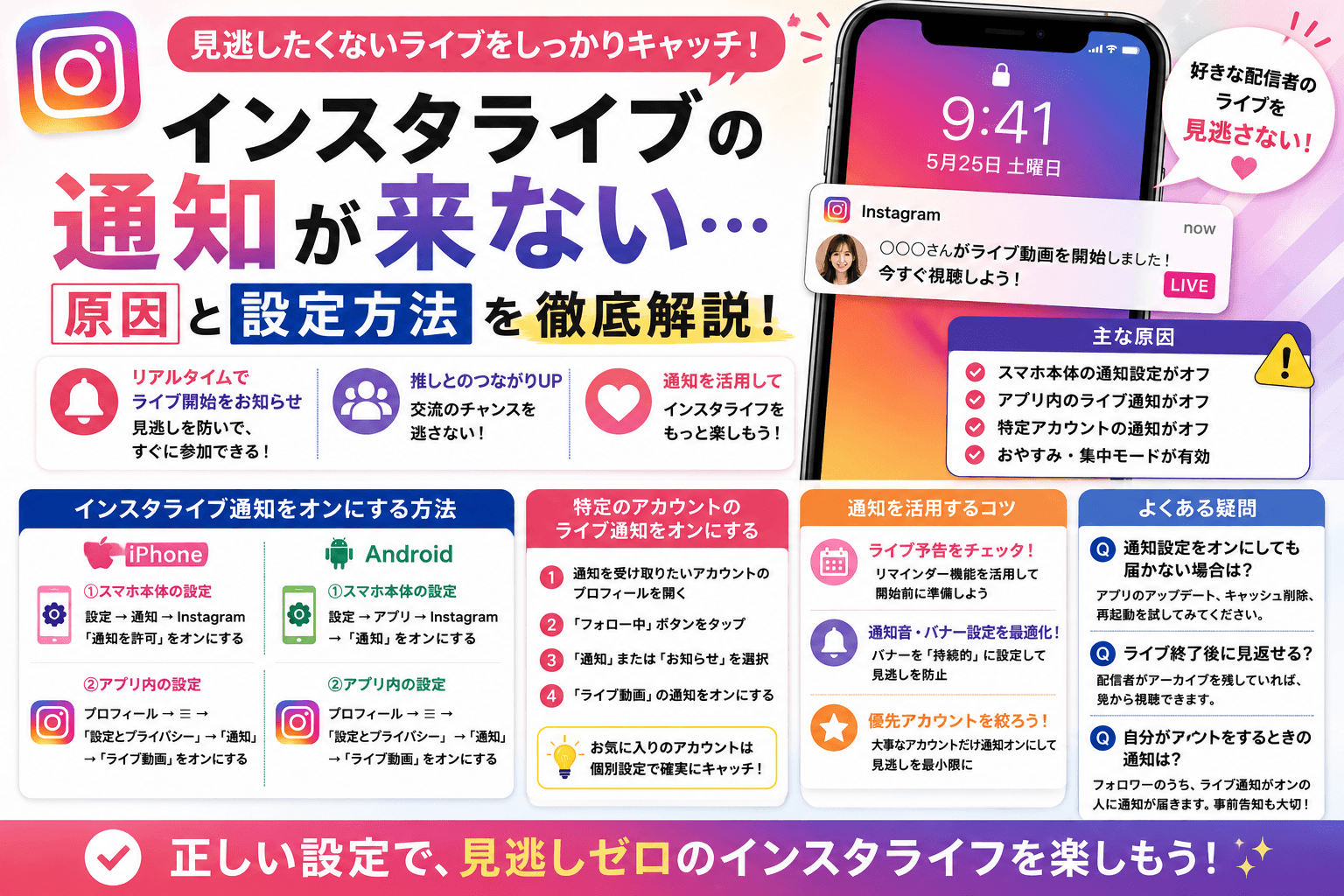
  • インスタライブの通知が来ない原因と今すぐできる解決策5選

    インスタライブの通知が来ない原因と今すぐできる解決策5選

    「好きなインフルエンサーのインスタライブを見逃してしまった…」「通知が来ないから、いつライブが始まったのか全然わからない」そんな経験はありませんか?

    インスタグラムのライブ機能は、リアルタイムで配信者と交流できる魅力的なコンテンツですが、通知の設定がうまくできていないと、せっかくのライブを見逃してしまうことがあります。

    この記事では、インスタライブの通知が来ない原因から、通知をオンにする具体的な方法、さらに通知をうまく活用するコツまでを徹底解説します。この記事を読めば、もう大切なライブを見逃すことはなくなるはずです。

    インスタライブの通知とは?基本を理解しよう

    インスタライブの通知機能を使いこなすためには、まずどのような仕組みで通知が届くのかを理解することが大切です。通知の種類や仕組みを知っておくことで、設定のどこに問題があるのかをスムーズに把握できます。

    インスタライブ通知の仕組み

    インスタグラムのライブ通知は、フォローしているアカウントがライブ配信を開始したときに、スマートフォンのプッシュ通知としてお知らせが届く仕組みです。

    ただし、すべてのフォローアカウントから通知が届くわけではなく、通知の設定状況やアプリの設定によって通知が届かない場合があります。

    通知が届く条件としては、主に以下の2つが必要です。

    ①インスタグラムアプリ自体のプッシュ通知が許可されていること
    ②特定のアカウントまたは全体のライブ通知設定がオンになっていること

    この2つの条件が揃って、初めてライブ通知が届くようになります。

    通知が届くタイミング

    ライブ通知は、フォロー中のアカウントがライブを開始した直後に届きます。

    リアルタイム性が高いため、通知を受け取った際にすぐに視聴しないと、途中からの参加や見逃しにつながることもあります。

    また、インスタグラムには「ライブ予告」機能もあり、配信者が事前にライブの開始時間を告知できるため、予告通知を活用することで視聴の準備ができます。

    インスタライブの通知が来ない主な原因

    「通知をオンにしているはずなのに来ない」という場合、複数の原因が考えられます。スマートフォンのOS設定からアプリ内の設定まで、さまざまな箇所で通知がブロックされていることがあります。ここでは主な原因を詳しく解説します。

    スマートフォン本体の通知設定がオフになっている

    インスタグラムアプリの通知設定がオンでも、スマートフォン本体の設定でインスタグラムへの通知が無効になっている場合、通知は届きません。

    特にiPhoneでは「設定」→「通知」→「Instagram」の項目で通知が許可されているかを確認することが重要です。

    Androidの場合は「設定」→「アプリ」→「Instagram」→「通知」から確認できます。

    インスタグラムアプリ内のライブ通知がオフになっている

    スマートフォン本体の通知設定が問題なくても、インスタグラムアプリ内でライブ通知がオフになっている場合があります。

    アプリ内の通知設定は細かくカテゴリ分けされており、「ライブ動画」の通知が個別にオフになっているケースが多いです。

    後述する手順でアプリ内の通知設定を確認してみましょう。

    特定のアカウントの通知設定がオフになっている

    インスタグラムでは、アカウントごとに通知の細かい設定が可能です。

    特定のアカウントについて、ライブ通知だけをオフにしている場合は、全体の設定をオンにしていても通知が届きません。

    気になるアカウントのプロフィールページから「通知をオンにする」の設定を個別に確認することで解決できます。

    おやすみモード・集中モードが有効になっている

    iPhoneの「集中モード(おやすみモード)」やAndroidの「サイレントモード」が有効になっていると、すべての通知が一時的にブロックされます。

    無意識にこれらのモードをオンにしていることが多いため、通知が来ない場合はまずこの点を確認してみてください。

    インスタライブの通知をオンにする方法【iPhone・Android対応】

    ここでは、インスタライブの通知を正しくオンにするための具体的な手順を、iPhoneとAndroidそれぞれで解説します。設定方法を一つひとつ確認しながら進めることで、確実に通知を受け取れるようになります。

    【iPhone】インスタグラムの通知をオンにする手順

    まず、スマートフォン本体の設定からインスタグラムへの通知を許可します。

    「設定」→「通知」→「Instagram」の順に進み、「通知を許可」のスイッチをオンにしてください。

    次に、インスタグラムアプリ内の通知設定を行います。

    ①インスタグラムを開き、右下のプロフィールアイコンをタップ
    ②右上のメニューアイコン(三本線)をタップ
    ③「設定とプライバシー」をタップ
    ④「通知」をタップ
    ⑤「ライブ動画」をタップし、通知をオンにする

    この手順を完了することで、iPhoneでインスタライブの通知が届くようになります。

    【Android】インスタグラムの通知をオンにする手順

    Androidの場合も、まずスマートフォン本体の設定を確認します。

    「設定」→「アプリ」または「アプリと通知」→「Instagram」→「通知」の順に進み、通知がオンになっているか確認してください。

    その後、iPhoneと同様にインスタグラムアプリ内の通知設定を行います。

    ①インスタグラムを開き、プロフィールアイコンをタップ
    ②メニューアイコンをタップし「設定とプライバシー」へ進む
    ③「通知」→「ライブ動画」からオンに設定する

    Androidはメーカーによって設定画面の表示が異なる場合があるため、「通知」または「アプリ通知」の項目を探してみてください。

    特定のアカウントのライブ通知だけをオンにする方法

    特定の好きなアカウントのライブだけを見逃したくない場合は、アカウント単位で通知を設定することをおすすめします。

    ①通知を受け取りたいアカウントのプロフィールページを開く
    ②「フォロー中」ボタンをタップ
    ③「通知」または「お知らせ」を選択
    ④「ライブ動画」の通知をオンにする

    この設定をしておくと、そのアカウントがライブを開始したときに優先的に通知が届くため、見逃し防止に非常に効果的です。

    インスタライブの通知を活用するコツ

    通知設定をオンにするだけでなく、通知をうまく活用することでインスタライブをより楽しめるようになります。ここでは、通知機能を最大限に活かすための便利なコツを紹介します。

    ライブ予告をチェックして見逃しを防ぐ

    多くの配信者は、ライブを開始する前にストーリーズや投稿で予告を行っています。

    ライブ予告に「リマインダー」機能がある場合は積極的に活用し、開始前に通知を受け取るようにしておくと安心です。

    また、配信者のストーリーズの通知もオンにしておくと、予告をいち早くキャッチできます。

    通知音・バナー設定を最適化する

    通知が届いても気づかない場合は、通知の表示方法を見直してみましょう。

    iPhoneではバナー表示を「持続的」に設定することで、画面をタップするまで通知が消えないようにできます。

    また、通知音が鳴らない設定になっている場合は、音の設定も合わせて確認しておきましょう。

    フォロー数が多い場合は優先アカウントを絞る

    多くのアカウントをフォローしていると、通知が多すぎて重要なライブ通知を見逃してしまうことがあります。

    お気に入りのアカウントだけライブ通知をオンにし、それ以外のアカウントはオフにすることで、通知の取捨選択がしやすくなります。

    通知の数を絞ることで、本当に見たいライブを確実に把握できるようになります。

    インスタライブ通知に関するよくある疑問

    インスタライブの通知設定をしていても、疑問や困りごとが発生することがあります。ここでは、ユーザーからよく寄せられる疑問とその解決策を紹介します。

    通知設定をオンにしたのにまだ届かない場合は?

    設定を確認してもまだ通知が届かない場合は、アプリのキャッシュのクリアや再インストールを試してみてください。

    また、インスタグラムアプリを最新バージョンにアップデートすることで、不具合が解消されるケースも多くあります。

    それでも改善しない場合は、スマートフォン本体を再起動してみることも有効です。

    ライブ終了後にアーカイブを見ることはできる?

    インスタライブをリアルタイムで視聴できなかった場合でも、配信者がライブをアーカイブとして保存していれば後から視聴できます。

    アーカイブはプロフィール画面のリール・動画一覧から確認できますが、保存の有無は配信者の設定によって異なります。

    大切なライブは見逃さないよう、通知設定をしっかり行っておくことが最善策です。

    自分がライブをするときに通知はどう届く?

    自分がインスタライブを開始すると、自分をフォローしているユーザーのうち、ライブ通知をオンにしているユーザーに通知が届きます。

    フォロワーに事前にライブの開始時間を告知しておくと、より多くの視聴者にリアルタイムで見てもらいやすくなります。

    ストーリーズやフィード投稿での予告を活用してみましょう。

    まとめ

    インスタライブの通知が届かない原因と、通知を正しくオンにする方法について詳しく解説しました。最後に重要なポイントを振り返りましょう。

    通知が届かない主な原因は、スマートフォン本体の通知設定のオフ、アプリ内のライブ通知設定のオフ、特定アカウントの通知設定のオフ、おやすみ・集中モードの有効化の4つです。

    通知をオンにするには、まずスマートフォン本体の設定でインスタグラムへの通知を許可し、次にアプリ内の「設定とプライバシー」→「通知」→「ライブ動画」からオンにする手順が基本です。

    また、特定のアカウントのライブだけを見逃したくない場合は、プロフィールページからアカウント単位で通知をオンにする方法が効果的です。

    通知設定を正しく行い、好きな配信者のインスタライブをリアルタイムで楽しんでください。設定に困ったときは、ぜひこの記事を参考にしてみてください。

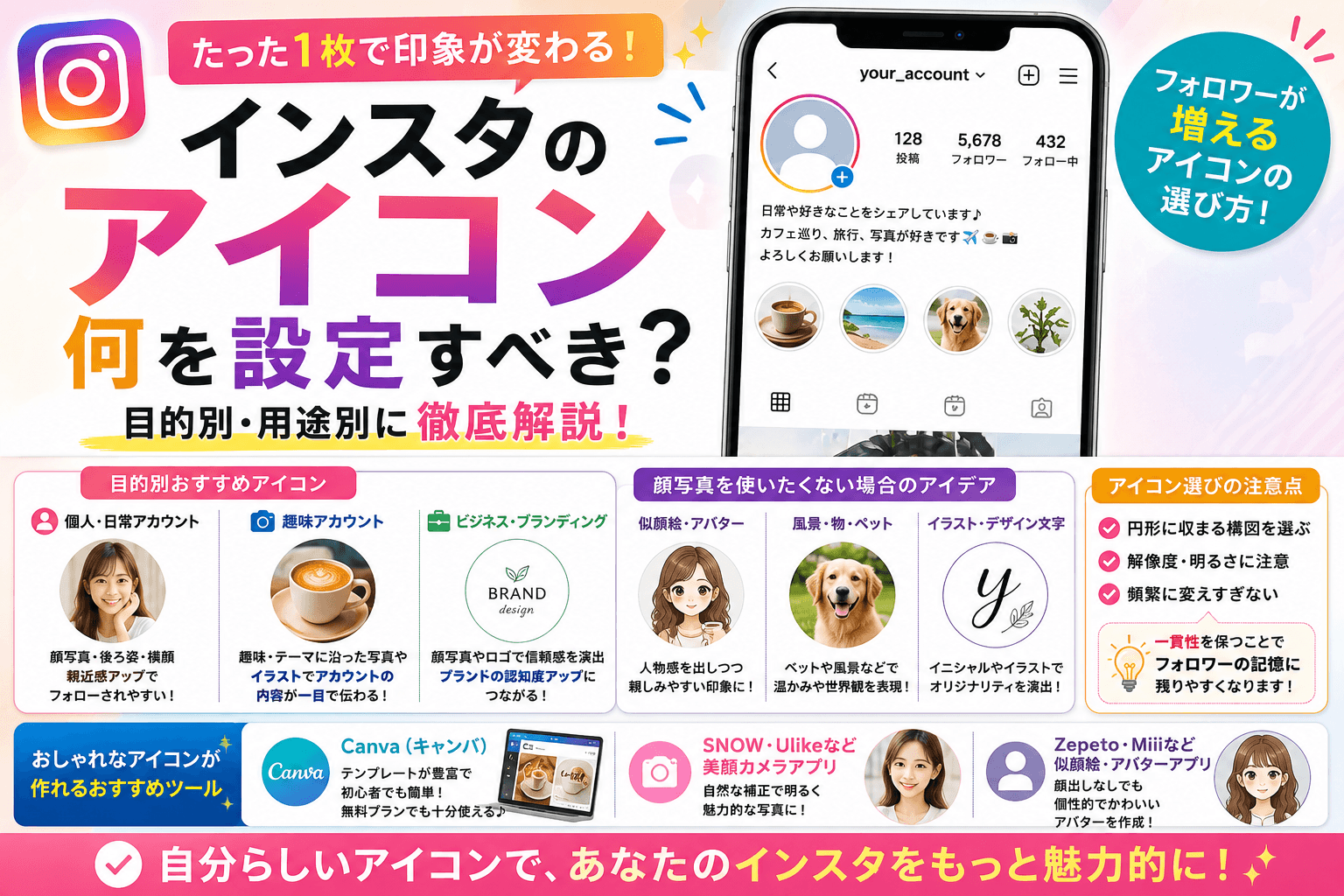
  • インスタのアイコン何がいい?印象が変わる最適な選び方

    インスタのアイコン何がいい?印象が変わる最適な選び方

    インスタグラムのプロフィールアイコン、何を設定すればいいか迷っていませんか?

    「顔写真を載せるのは抵抗がある」「でもデフォルトのままだとダサい気がする…」そんな悩みを抱えている方は多いはずです。

    実は、アイコン一つでプロフィールの印象は大きく変わります。フォロワーが増えるかどうかにも、アイコンの選び方が深く関係しているんです。

    この記事では、インスタのアイコンに何を設定すべきか、目的別・用途別にわかりやすく解説します。「自分らしいアイコンを見つけたい」「フォロワーを増やしたい」という方も、ぜひ最後まで読んでみてください。

    インスタのアイコンがなぜ重要なのか

    インスタグラムでは、アイコンはあなたの「顔」とも言える存在です。フォロワーやフォロー候補の人が最初に目にする要素のひとつであり、第一印象を決定づける重要なパーツです。アイコンの良し悪しが、フォローされるかどうかにも影響してきます。

    アイコンはプロフィールの第一印象を左右する

    インスタグラムで誰かのアカウントを訪問したとき、真っ先に目が行くのがプロフィールアイコンです。
    アイコンが魅力的であれば「もっと見てみたい」という気持ちが生まれ、フォローにつながりやすくなります。

    逆に、アイコンが設定されていなかったり、暗くてぼやけた画像だったりすると、それだけで「信頼できるアカウントなのか」という疑念を持たれてしまうこともあります。
    アイコンは小さな画像ですが、その影響力は決して小さくありません。

    検索やおすすめ表示でも目立つ存在

    インスタグラムでは、ハッシュタグ検索やおすすめ投稿の画面にもアイコンが表示されます。
    他のアカウントと並んだとき、パッと目を引くアイコンを持つアカウントは、クリック率が上がりやすい傾向があります。

    「何となくこのアカウント気になる」と思わせるためにも、アイコン選びは戦略的に行うことが大切です。
    まずは自分のアカウントの目的を整理することから始めてみましょう。

    インスタのアイコンに何を設定すればいいか【目的別に解説】

    アイコンに何を設定するかは、アカウントの目的や用途によって大きく異なります。個人利用なのか、ビジネス目的なのか、趣味の発信なのかによって、最適なアイコンは変わってきます。ここでは目的別に、おすすめのアイコンをご紹介します。

    個人アカウント・日常を発信したい人向け

    日常の出来事や趣味を発信したい個人アカウントの場合、自分の顔写真がもっとも親近感を持たれやすく、フォロワーとの距離感を縮める効果があります。

    顔写真に抵抗がある方は、後ろ姿や横顔でもOKです。
    「人物感」が伝わる写真であれば、フォロワーが「この人どんな人だろう」と興味を持ちやすくなります。

    また、笑顔の写真は特に好印象を与えやすいです。
    明るくナチュラルな雰囲気の写真を選ぶと、プロフィール全体のトーンが整います。

    趣味アカウント・テーマを絞って発信したい人向け

    カフェ巡り・旅行・ハンドメイドなど、テーマを絞って発信しているアカウントには、趣味に関連したイラストやオブジェクトをアイコンにするのがおすすめです。

    たとえばカフェアカウントなら、コーヒーカップのイラストやカフェで撮影した写真をアイコンにすると、アカウントのテーマがひと目で伝わります。
    プロフィールを訪問した人が「このアカウントは何をしているのか」をすぐに理解できるようになります。

    顔出しをしたくない場合でも、テーマに沿ったアイコンを設定することで、アカウントの世界観を統一させることができます。
    ぜひ自分のアカウントのテーマに合ったビジュアルを探してみてください。

    ビジネス・副業・ブランディング目的の人向け

    ビジネス目的や副業、自分自身のブランディングを目指している方には、清潔感のある顔写真が最も効果的です。

    ビジネスシーンでは「信頼感」と「プロフェッショナル感」が重要です。
    背景がスッキリした場所で撮影した、明るくはっきりした顔写真を使うと、フォロワーからの信頼を得やすくなります。

    企業アカウントやショップ運営の場合は、ロゴマークやブランドカラーを使ったシンプルなアイコンが最適です。
    ブランドの認知度を上げるためにも、統一されたビジュアルアイデンティティを意識しましょう。

    顔写真を使いたくない場合のアイコンアイデア

    「顔を出したくないけど、デフォルトのままは嫌だ」という方も多いはずです。顔写真以外にも、魅力的なアイコンを作る方法はたくさんあります。ここでは、顔出しなしでもおしゃれで個性的なアイコンにするためのアイデアを紹介します。

    似顔絵・アバターを使う

    最近は似顔絵やアバターをアイコンにしているインスタユーザーが増えています。
    似顔絵であれば顔出しをしなくても「人物感」を出すことができ、親しみやすい印象を与えられます。

    似顔絵はSNS専用の似顔絵作成アプリやクラウドソーシングサービスで依頼することも可能です。
    自分らしさが表現された似顔絵アイコンは、個性をアピールする手段としても有効です。

    風景・物・ペットの写真を使う

    自分が好きな風景や物の写真をアイコンにするのも人気の方法です。
    特にペットの写真は、愛らしさからフォロワーの関心を引きやすく、アカウントに温かみを演出できます。

    旅行アカウントであれば印象的な風景写真、ファッション系であればお気に入りのアイテムの写真など、アカウントのテーマと連動させると効果的です。
    統一感のある世界観づくりにもつながります。

    イラストやデザイン文字を使う

    CanvaやAdobe Expressなどのデザインツールを使えば、シンプルでおしゃれなアイコンを簡単に作ることができます。
    イニシャルをデザインしたロゴ風アイコンや、好きなイラストを使ったアイコンは、オリジナリティが高くブランディングにも役立ちます。

    デザインに自信がない方でも、テンプレートを活用すれば誰でもプロっぽいアイコンが作れます。
    自分だけのオリジナルアイコンを作ってみましょう。

    インスタアイコンを選ぶときの注意点

    アイコンを選ぶ際には、見た目の好み以外にもいくつか注意すべきポイントがあります。せっかく設定したアイコンが逆効果にならないよう、以下のポイントをしっかり確認しておきましょう。

    画像は正方形・円形に収まるものを選ぶ

    インスタグラムのアイコンは円形にトリミングされて表示されます。
    四隅に重要な要素がある画像を使うと、アイコン表示時に切れてしまうので注意が必要です。

    被写体や文字が中央に収まるような構図の画像を選ぶようにしましょう。
    設定前にプレビューで確認してから変更することをおすすめします。

    画像の解像度・明るさに気をつける

    アイコンは小さく表示されるため、解像度が低い画像やぼやけた写真は避けましょう。
    スマートフォンで撮影した写真でも、明るくシャープに撮れていればアイコンとして十分に使えます。

    暗すぎる写真はアイコンにしたとき何が写っているかわかりにくくなります。
    明るさ・コントラストを調整してから設定するひと手間が大切です。

    頻繁に変えすぎない

    アイコンを頻繁に変えると、フォロワーが「誰のアカウントかわからない」と感じることがあります。
    一度決めたアイコンはある程度の期間使い続けることで、フォロワーの記憶に定着しやすくなります。

    特にビジネス目的のアカウントでは、ブランドの一貫性を保つためにもアイコンの安定性が重要です。
    「このアイコンで行こう」と決めたら、しばらくはそのまま運用してみましょう。

    おしゃれなアイコンを作るためのツール・アプリ紹介

    アイコン用の画像を自分で作りたい方には、便利なツールやアプリが数多くあります。初心者でも使いやすいものを中心に、おすすめをご紹介します。これらを活用すれば、プロ並みのアイコンを無料または低コストで作ることができます。

    Canva(キャンバ)

    Canvaは世界中で使われているデザインツールで、SNSアイコン専用のテンプレートも豊富に用意されています。
    無料プランでも十分な機能が使えるため、初心者にもっともおすすめのツールのひとつです。

    ドラッグ&ドロップの直感的な操作で、プロっぽいアイコンがあっという間に作れます。
    スマートフォンアプリ版もあるので、隙間時間に作業することも可能です。

    SNOW・Ulikeなどの美顔カメラアプリ

    自分の顔写真をアイコンにする場合、SNOWやUlikeなどの美顔カメラアプリで撮影・加工するのがおすすめです。
    自然な明るさ補正や肌補正機能を使えば、より魅力的なアイコン写真に仕上がります。

    加工しすぎると不自然になってしまうため、ナチュラルな仕上がりを意識して使うのがポイントです。
    実物に近い、自然な美しさを引き出す程度の補正がベストです。

    似顔絵・アバター作成アプリ(Zepeto・Miiiなど)

    顔出しをしたくない方には、ZepetoやMiiiといったアバター・似顔絵作成アプリが便利です。
    自分に似たキャラクターを作成してアイコンに使えば、顔出しなしでも個性的でかわいいアイコンが実現します。

    アニメ風・リアル風など、自分の好みに合わせたスタイルを選べるのも魅力です。
    アイコンだけでなく、投稿やストーリーズにも活用できます。

    まとめ:インスタのアイコンは目的に合わせて選ぼう

    インスタグラムのアイコンは、プロフィールの印象を大きく左右する重要な要素です。
    「何がいいか」は、アカウントの目的や自分のスタイルによって異なります。

    個人アカウントなら顔写真や趣味に関連した写真、ビジネス目的ならロゴや清潔感のある顔写真、顔出しが難しい場合は似顔絵やイラストなど、自分に合ったアイコンを選ぶことが大切です。

    また、アイコンはただ好みで選ぶだけでなく、円形表示への対応・解像度・明るさなどの技術的なポイントも忘れずに確認しましょう。
    CanvaやSNOWなどのツールを活用すれば、誰でも簡単におしゃれなアイコンを作ることができます。

    今のアイコンに不満がある方、まだデフォルトのまま使っている方は、ぜひこの記事を参考にして、自分らしいアイコンに変えてみてください。
    たった一枚の画像でも、インスタグラムのアカウントがぐっと魅力的になりますよ。

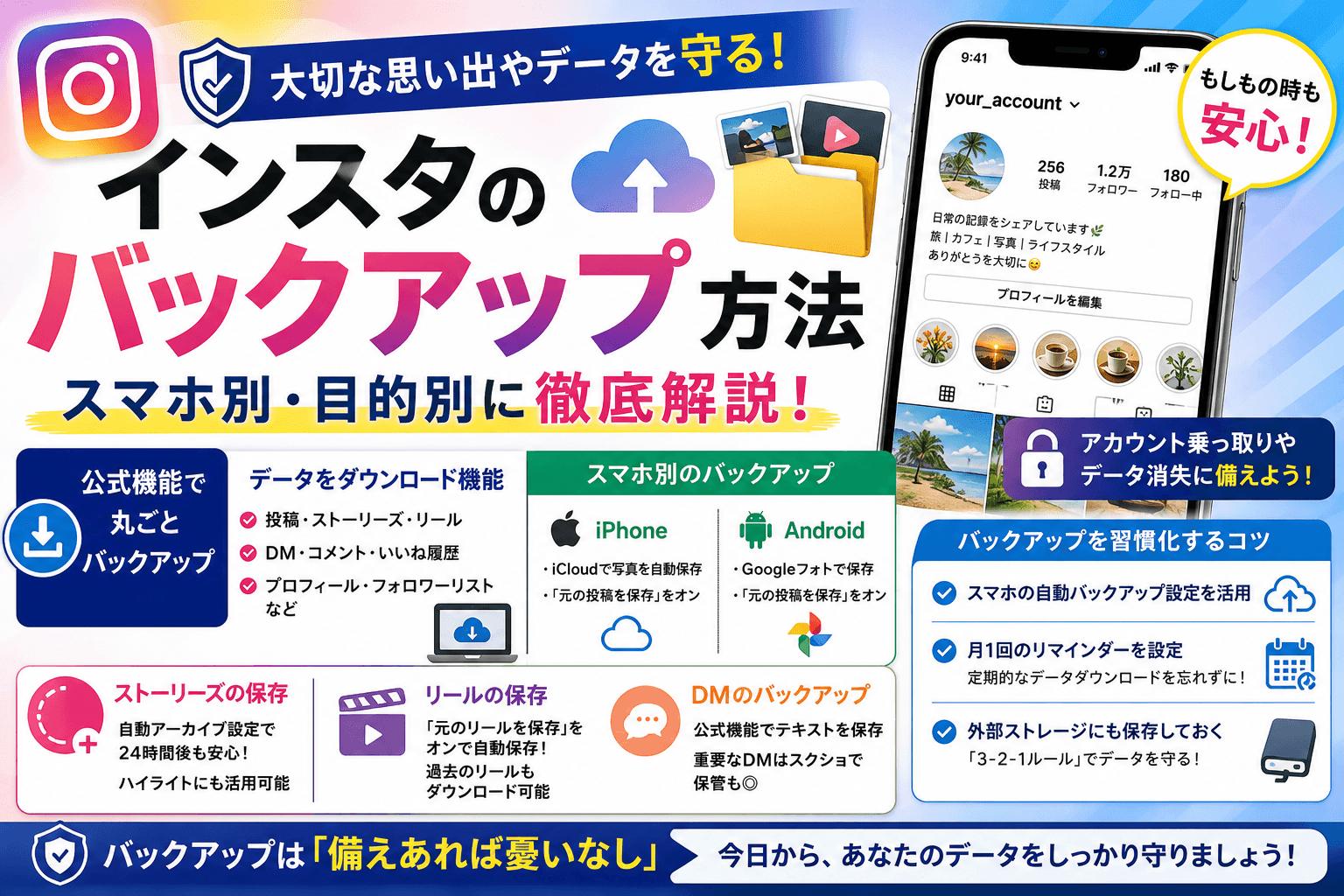
  • インスタのバックアップ完全ガイド!大切な写真を失わない保存方法

    インスタのバックアップ完全ガイド!大切な写真を失わない保存方法

    「インスタの写真や動画が突然消えてしまったら…」そんな不安を感じたことはありませんか?

    大切な思い出の写真、丁寧に作り込んだ投稿、フォロワーとのやり取り——

    これらが一瞬で失われてしまう可能性は、実は誰にでもあります。

    アカウントの乗っ取り、誤った操作による削除、突然のアカウント停止など、インスタグラムのデータが失われるリスクは意外と身近です。
    しかし、正しいバックアップ方法を知っておけば、そのような事態になっても慌てる必要はありません。

    この記事では、インスタグラムのバックアップ方法をスマホの種類別・目的別にわかりやすく解説します。
    初心者の方でも迷わず実践できるよう、画面操作の手順も丁寧にご紹介しますので、ぜひ最後まで読み進めてください。

    インスタグラムのバックアップが必要な理由

    インスタグラムは世界中で使われている人気のSNSですが、データの保護という観点では意外と無防備なユーザーが多いのが現状です。バックアップが必要な具体的な理由を知ることで、今すぐ行動に移すきっかけにしてください。

    アカウントが突然使えなくなるリスク

    インスタグラムのアカウントは、様々な理由で突然アクセスできなくなることがあります。
    代表的なケースとして、以下のようなものが挙げられます。

    最も多いトラブルが「アカウントの乗っ取り(不正アクセス)」です。
    パスワードが漏洩したり、フィッシング詐欺に引っかかってしまうと、第三者にアカウントを乗っ取られ、自分ではログインできなくなってしまいます。

    また、インスタグラムの利用規約に違反したと判断されると、アカウントが凍結・削除されることもあります。
    本人が意図していなくても、著作権の問題や不適切なコンテンツと判断されてしまうケースも報告されています。

    スマホの故障や機種変更によるデータ消失

    スマホが突然壊れたり、水没してしまった場合、端末内に保存していないインスタのデータは取り出せなくなります。
    また、機種変更の際に設定を引き継がなかった結果、過去のDMや保存済みコンテンツにアクセスできなくなるケースもあります。

    特に注意が必要なのが、インスタグラムのダイレクトメッセージ(DM)です。
    DMのやり取りはクラウド上に保存されていますが、アカウントにアクセスできなくなった瞬間、すべて失われてしまいます。

    大切なビジネス上のやり取りや、友人との思い出の会話が消えてしまう前に、定期的なバックアップを習慣にしておきましょう。

    インスタ公式機能を使ったバックアップ方法

    実はインスタグラムには、公式のデータダウンロード機能が備わっています。この機能を使えば、投稿した写真・動画・DMなど、アカウントに関するほぼすべてのデータを一括でバックアップすることができます。手順を確認しながら、ぜひ今すぐ試してみてください。

    「データをダウンロード」機能の使い方

    インスタグラムの公式バックアップ機能は、アプリの設定メニューから簡単にアクセスできます。
    以下の手順で操作してみてください。

    ①プロフィール画面右上の「三本線メニュー」をタップ
    ②「設定とアクティビティ」を選択
    ③「アカウント」→「個人データをダウンロード」をタップ
    ④「ダウンロードをリクエスト」を選択し、メールアドレスと保存形式(HTMLまたはJSON)を選ぶ
    ⑤パスワードを確認して送信

    リクエスト後、登録したメールアドレスにダウンロードリンクが届くまで、数時間から数日かかる場合があります。
    リンクの有効期限は4日間ですので、届いたらすぐにダウンロードするようにしましょう。

    ダウンロードできるデータの種類

    公式機能でダウンロードできるデータには、以下のものが含まれています。

    ・投稿した写真・動画
    ・ストーリーズのアーカイブ
    ・プロフィール情報
    ・フォロワー・フォロー中のリスト
    ・ダイレクトメッセージ(DM)
    ・コメント・いいねの履歴
    ・検索履歴

    特に、フォロワーリストやDMのバックアップは、ビジネスアカウントを運用している方にとって非常に重要です。
    定期的にダウンロードしておくことで、万が一のトラブル時にもすぐに対応できます。

    スマホ別!写真・動画のバックアップ方法

    インスタグラムに投稿する前の写真や動画、また投稿済みのコンテンツをスマホのカメラロールにしっかり保存しておくことも重要なバックアップ手段のひとつです。iPhoneとAndroidそれぞれの方法を確認しておきましょう。

    iPhoneでのバックアップ方法

    iPhoneでは、iCloudを使った自動バックアップが最も手軽な方法です。
    「設定」→「自分の名前」→「iCloud」→「写真」の順にタップし、「このiPhoneを同期」をオンにすることで、カメラロールの写真が自動的にiCloudに保存されます。

    iCloudの無料プランは5GBまでですが、写真が多い方は有料プランへのアップグレードを検討してみてください。
    50GBプランは月額130円(税込)と比較的リーズナブルです。

    また、インスタグラムの投稿時に「カメラロールに保存」の設定をオンにしておくことで、投稿した写真・動画が自動的にカメラロールに保存されます。
    設定は「プロフィール」→「メニュー」→「設定とアクティビティ」→「メディア品質」→「元の投稿を保存」からオンにできます。

    Androidでのバックアップ方法

    Androidスマホでは、Googleフォトを使ったバックアップが便利です。
    Googleフォトアプリを開き、「バックアップ」をオンにするだけで、撮影した写真・動画が自動的にGoogleアカウントに保存されます。

    Googleフォトは高画質であれば無制限で保存できたサービスでしたが、現在は15GBまでが無料となっています。
    それ以上保存したい場合は、Google Oneの有料プランを利用するのがおすすめです。

    iPhoneと同様に、インスタグラムアプリ内の設定から「元の投稿を保存」をオンにすることで、投稿と同時にカメラロールへの保存も可能です。
    この設定は忘れずに確認しておきましょう。

    ストーリーズ・リール・アーカイブのバックアップ方法

    通常の投稿だけでなく、24時間で消えてしまうストーリーズや、リール動画のバックアップも忘れずに行いたいところです。それぞれの保存方法を解説します。

    ストーリーズを保存する方法

    ストーリーズは24時間で自動的に消えてしまいますが、事前に設定しておくことで自動保存が可能です。
    「設定とアクティビティ」→「アーカイブとメモリー」→「ストーリーズをアーカイブに自動保存」をオンにしておきましょう。

    アーカイブに保存されたストーリーズは、自分だけが見られる非公開の保管場所に格納されます。
    過去のストーリーズをまとめて「ハイライト」として公開することもできるため、活用の幅が広がります。

    さらに、ストーリーズ投稿後に表示される保存ボタンを使えば、個別にカメラロールへ保存することも可能です。
    大切なストーリーズは投稿後すぐに保存する習慣をつけておくと安心です。

    リール動画のバックアップ方法

    リール動画は、投稿前にカメラロールへの保存設定をしておくのがもっとも確実な方法です。
    「設定とアクティビティ」→「メディア品質」→「元のリールを保存」をオンにしておくと、投稿したリールが自動的に端末に保存されます。

    すでに投稿済みのリール動画をバックアップする場合は、公式の「データをダウンロード」機能を使うのが最も確実です。
    動画ファイルとしてダウンロードできるため、外部ストレージやPCに保存しておくことができます。

    DMのバックアップ方法と注意点

    インスタグラムのダイレクトメッセージ(DM)は、ビジネスのやり取りや大切な会話が含まれていることも多く、バックアップの重要性が特に高いデータです。しかし、DMのバックアップには注意すべき点もありますので、しっかり確認しておきましょう。

    公式機能でDMをバックアップする

    前述の「データをダウンロード」機能を使うことで、DMの内容もバックアップすることができます。
    ダウンロードされるデータにはメッセージのテキストが含まれますが、送受信した画像や動画については、すべてが含まれない場合もあるため注意が必要です。

    HTML形式でダウンロードした場合は、ブラウザで開いて内容を確認することができます。
    JSON形式は開発者向けの形式ですが、テキストエディタでも内容を確認できます。

    スクリーンショットを活用する

    特定の重要なDMを保存したい場合は、スクリーンショットを活用するのもひとつの方法です。
    スクリーンショットはその場で手軽に保存できるため、緊急の場合にも役立ちます。

    ただし、相手の許可なくDMの内容をスクリーンショットして公開することはプライバシーの侵害になる場合があります。
    あくまでも個人の記録用として活用し、取り扱いには十分注意してください。

    定期的なバックアップを習慣化するコツ

    バックアップは一度やれば終わりではなく、定期的に行うことが大切です。しかし、忙しい毎日の中でバックアップを忘れてしまうという方も多いでしょう。ここでは、バックアップを無理なく習慣化するためのコツをご紹介します。

    スマホの自動バックアップ設定を活用する

    まず、iCloudやGoogleフォトの自動バックアップをオンにしておくことで、写真・動画については手動での操作が不要になります。
    Wi-Fi接続時のみバックアップを行う設定にしておくと、モバイルデータの消費を抑えながら効率よくバックアップできます。

    充電中かつWi-Fi接続中に自動でバックアップされるよう設定しておくと、就寝中でも自動的にデータが保護されます。
    手間がかからないため、最も継続しやすい方法のひとつです。

    月1回のリマインダーを設定する

    インスタグラムの公式バックアップ(データダウンロード)は自動化できないため、定期的に手動でリクエストする必要があります。
    スマホのカレンダーアプリやリマインダー機能を使って、毎月1日などに「インスタバックアップ」のアラームを設定しておくと便利です。

    バックアップのタイミングを習慣化することで、万が一の際に「最近バックアップしていなかった…」という後悔を防ぐことができます。
    特にビジネスでインスタを活用している方は、より頻繁なバックアップをおすすめします。

    外部ストレージにも保存しておく

    クラウドストレージだけでなく、外付けHDDやUSBメモリなどの物理的なストレージにも保存しておくと、さらに安心です。
    クラウドサービス自体が障害を起こすリスクもゼロではないため、複数の場所にバックアップを保管しておく「二重バックアップ」が理想的です。

    「3-2-1ルール」という考え方があります。これは、データを3か所に保存し、2種類の異なるメディアを使い、そのうち1つはオフサイト(別の場所)に保管するというバックアップの基本原則です。
    完璧に実践するのは難しいかもしれませんが、少しでもこの考え方を意識しておくと、データ消失のリスクを大幅に下げることができます。

    まとめ:インスタのバックアップは今すぐ始めよう

    この記事では、インスタグラムのバックアップ方法について、以下の内容を解説しました。

    ・インスタのバックアップが必要な理由(アカウント乗っ取り・スマホ故障など)
    ・公式の「データをダウンロード」機能の使い方
    ・iPhoneとAndroidそれぞれのバックアップ方法
    ・ストーリーズ・リール・DMの保存方法
    ・定期的なバックアップを習慣化するコツ

    バックアップはトラブルが起きてからでは遅く、「備えあれば憂いなし」の精神で、今すぐ取り組むことが何より大切です。

    まずは公式の「データをダウンロード」機能を使って、今日中にアカウントデータのバックアップをリクエストしてみてください。
    そして、スマホの自動バックアップ設定を確認し、毎月1回のリマインダーを設定するだけで、大切なデータをしっかりと守ることができます。

    大切な思い出や積み上げてきた実績を失わないために、ぜひ今日からバックアップを習慣にしていきましょう。