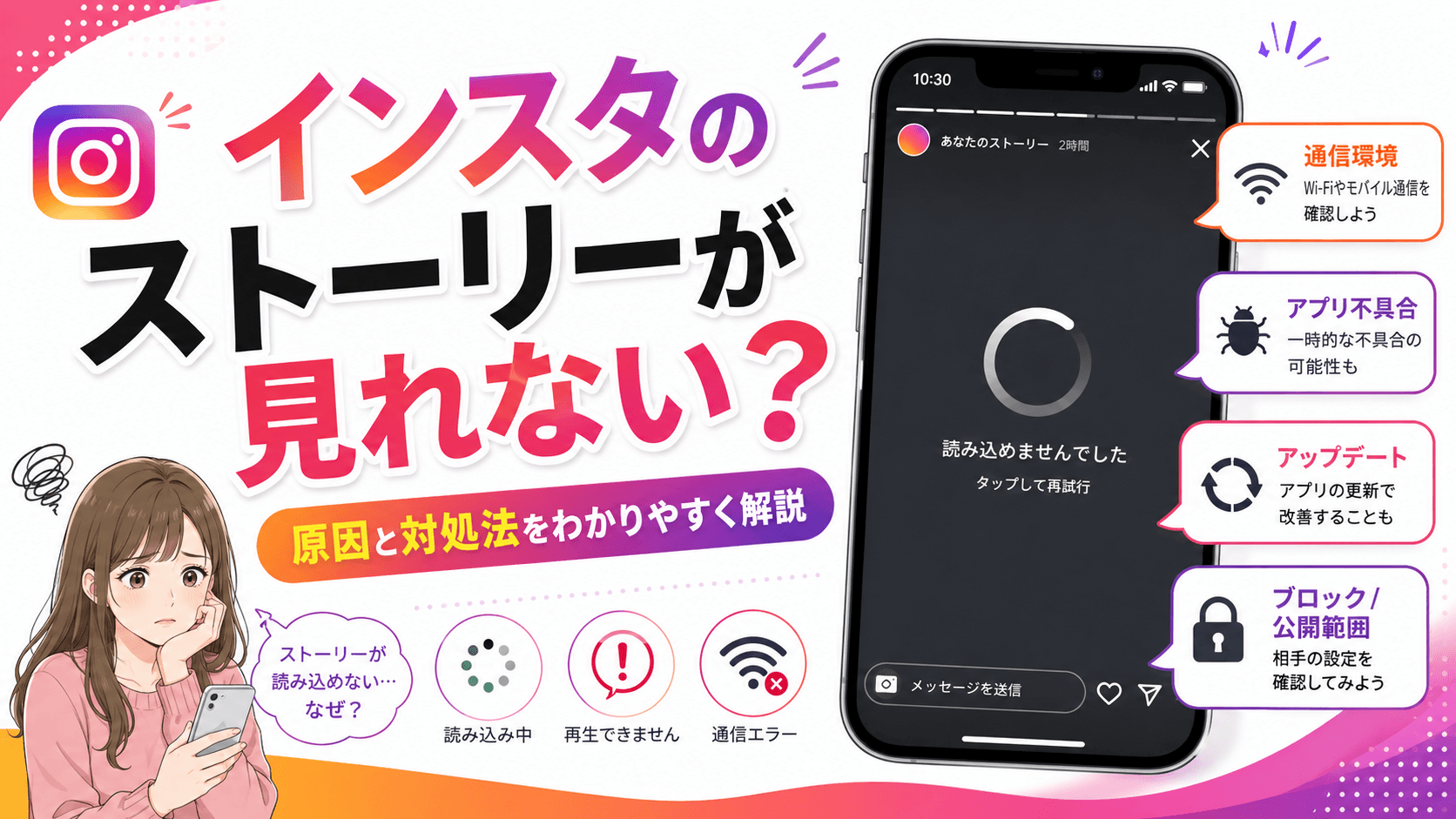
「インスタのストーリーが見れない…」と困った経験はありませんか?
せっかく気になる人のストーリーを見ようとしたのに、表示されなかったり、再生できなかったりするのは本当に困りますよね。
ストーリーが見れない原因はひとつではなく、アプリの不具合・通信環境・アカウントの設定など、さまざまな要因が絡み合っています。
原因がわからないまま悩んでいる方も多いのではないでしょうか。
この記事では、インスタのストーリーが見れないときに考えられる原因と、すぐに試せる具体的な対処法をわかりやすく解説します。
ほとんどのケースはこの記事の手順で解決できますので、ぜひ最後まで読んでみてください。
インスタのストーリーが見れない主な原因
ストーリーが見れないとき、まず「なぜ見れないのか」を把握することが大切です。原因によって対処法が異なるため、いくつかの可能性を順番に確認していきましょう。原因を正しく特定することで、スムーズに問題を解決することができます。
アプリの不具合やバグが起きている
インスタグラムのアプリ自体に一時的な不具合が発生している場合、ストーリーが正しく表示されないことがあります。
特にアップデート直後やサーバーメンテナンスのタイミングでは、こうした問題が起きやすいです。
アプリを一度完全に終了して再起動するだけで解決するケースも多いので、まず最初に試してみましょう。
それでも改善しない場合は、インスタグラムの公式サーバーがダウンしている可能性も考えられます。
「Instagram 障害」などで検索すると、同じ症状を報告しているユーザーがいるか確認できます。
通信環境が不安定になっている
ストーリーは動画や画像を読み込む必要があるため、通信速度が遅かったり不安定だったりすると正常に再生されないことがあります。
Wi-Fiとモバイルデータの切り替えを試してみることをおすすめします。
特に電波の弱い場所や混雑したWi-Fi環境では、ストーリーが途中で止まったり、そもそも読み込まれなかったりすることがよくあります。
一度機内モードにしてから解除することで、通信をリセットする方法も有効です。
試してみる価値は十分にあります。
アプリのバージョンが古い
インスタグラムアプリのバージョンが古いままだと、新しい機能に対応できず、ストーリーが見れなくなることがあります。
App StoreやGoogle Playから最新バージョンに更新されているか確認しましょう。
定期的にアプリをアップデートしておくことは、不具合を防ぐためにも非常に重要です。
相手にブロックされている、または非公開設定になっている
特定の人のストーリーだけが見れない場合、相手にブロックされているか、ストーリーの公開範囲が制限されている可能性があります。
「親しい友達」機能を使うと、特定のフォロワーにだけストーリーを公開することができます。
相手があなたをストーリーの非表示リストに追加している場合も、ストーリーは表示されません。
この場合はアプリの問題ではないため、技術的な対処では解決できません。
相手のプロフィールにアクセスできるかどうかも確認してみましょう。
インスタのストーリーが見れないときの対処法
原因が大まかにわかったところで、実際に試してほしい対処法を順番にご紹介します。難しい操作は一切ないので、スマートフォンの操作に不慣れな方でも安心して試していただけます。上から順に試していくのが効率的です。
アプリを再起動する
最もシンプルで効果的な方法が、アプリの再起動です。
バックグラウンドで動いているアプリを完全に終了させてから、再度起動してみましょう。
iPhoneの場合はホームバーを上にスワイプしてアプリを終了、Androidの場合は「最近使ったアプリ」ボタンから終了させることができます。
再起動後にストーリーが表示されるようになるケースは非常に多いです。
まず最初に試してほしい方法です。
スマートフォン本体を再起動する
アプリの再起動で改善しない場合は、スマートフォン自体を再起動してみましょう。
端末を再起動することで、バックグラウンドで発生していた小さなエラーがリセットされることがあります。
再起動は端末全体の動作をリフレッシュする効果があり、インスタだけでなく他のアプリの不具合解消にも効果的です。
アプリを最新バージョンに更新する
App Store(iPhone)またはGoogle Play(Android)を開き、インスタグラムのアップデートが利用可能かどうか確認しましょう。
「更新」ボタンが表示されている場合は、タップして最新バージョンに更新してください。
古いバージョンのアプリには既知の不具合が含まれていることがあり、アップデートによってその多くが修正されます。
自動アップデートの設定をオンにしておくと、常に最新の状態を保てるので安心です。
アプリのキャッシュを削除する
アプリに溜まったキャッシュ(一時データ)が原因で、ストーリーが正しく表示されないことがあります。
キャッシュを削除することで改善する場合があります。
Androidの場合は「設定」→「アプリ」→「Instagram」→「ストレージ」→「キャッシュを削除」で対応できます。
iPhoneの場合はキャッシュを直接削除する機能がないため、アプリをいったんアンインストールして再インストールする方法が有効です。
アカウント情報は削除されないので安心してください。
インスタグラムを再インストールする
上記の方法を試しても改善しない場合は、アプリを一度削除して再インストールしてみましょう。
アプリ内に蓄積された不具合が完全にリセットされます。
再インストール後はログインが必要になりますので、事前にIDとパスワードを確認しておきましょう。
この方法で多くの根深い不具合が解消されることが確認されています。
最終手段として覚えておいてください。
特定の人のストーリーだけ見れない場合の確認ポイント
全員のストーリーではなく、特定の人のストーリーだけが表示されない場合は、アプリの問題ではなく、アカウント設定や相手側の操作が原因である可能性が高いです。以下のポイントを確認してみましょう。
ミュート設定になっていないか確認する
インスタグラムには、特定のアカウントのストーリーをミュートする機能があります。
ミュートに設定されていると、そのアカウントのストーリーがストーリーバーに表示されなくなります。
相手のプロフィール画面を開き、「フォロー中」ボタンをタップすると「ミュート」の設定状況を確認・変更することができます。
気づかないうちにミュートしてしまっているケースも意外と多いので、ぜひ確認してみてください。
ブロックされていないか確認する
相手にブロックされている場合、そのアカウントのストーリーはもちろん、投稿やプロフィール自体も表示されなくなります。
検索してもアカウントが出てこない場合は、ブロックされている可能性が高いです。
ブロックされているかどうかは、別のアカウントや友人のスマートフォンから同じアカウントを検索してみることで確認できます。
相手がストーリーの公開範囲を制限している
インスタグラムには「親しい友達」リストにいるユーザーにのみストーリーを公開する機能があります。
あなたがそのリストに含まれていない場合、ストーリーは表示されません。
また、相手がアカウントを非公開にしていて、あなたがフォロー承認されていない場合も、ストーリーは閲覧できません。
この場合は相手側の設定によるものなので、こちらからできることは限られています。
ストーリーが見れないときに確認すべきインスタの仕様
インスタグラムにはいくつかの仕様があり、知らないと「見れない」と勘違いしてしまうことがあります。焦る前に、基本的な仕様を改めて確認しておきましょう。
ストーリーは投稿から24時間で消える
インスタグラムのストーリーは、投稿されてから24時間が経過すると自動的に削除される仕様になっています。
「さっきまで見れていたのに消えた」という場合は、単純に投稿が期限切れになっている可能性があります。
相手がハイライトとして保存していない限り、24時間後には完全に見れなくなりますので覚えておきましょう。
フォローしていない非公開アカウントのストーリーは見れない
非公開アカウントのストーリーは、承認済みのフォロワーにしか表示されません。
フォローリクエストを送っていてもまだ承認されていない場合は、ストーリーを見ることができません。
相手がフォローリクエストを承認するまでは、ストーリーだけでなく投稿も閲覧できない点に注意が必要です。
まとめ:インスタのストーリーが見れないときは原因を特定して対処しよう
インスタのストーリーが見れない原因と対処法について、詳しく解説してきました。
最後に重要なポイントを振り返っておきましょう。
ストーリーが見れない主な原因は、アプリの不具合・通信環境の問題・アプリのバージョンが古い・相手側の設定の4つです。
対処法としては、以下の順番で試していくのがおすすめです。
①アプリを再起動する
②スマートフォン本体を再起動する
③アプリを最新バージョンに更新する
④キャッシュを削除する
⑤アプリを再インストールする
特定の人のストーリーだけ見れない場合は、ミュート設定・ブロック・公開範囲の制限などを確認してみてください。
また、ストーリーは24時間で消える仕様なので、単純に期限切れになっていないかも合わせてチェックしましょう。
この記事の手順を参考に、ぜひ問題を解決してみてください。
それでも改善しない場合は、インスタグラムの公式サポートに問い合わせることも選択肢のひとつです。