「インスタライブをしようとしたのに、なぜかできない…」そんな経験をしたことはありませんか?
せっかくライブ配信を楽しもうとしたのに、急にエラーが出たり、ボタンが表示されなかったりすると、焦ってしまいますよね。
インスタライブができない原因はさまざまですが、ほとんどのケースは正しい対処法を実践することで解決できます。
この記事では、インスタライブができない主な原因とその解決策を、初心者の方にもわかりやすく丁寧に解説します。
「原因がわからなくて困っている」「何度試してもうまくいかない」という方も、ぜひ最後まで読んでみてください。きっとあなたの悩みを解決するヒントが見つかるはずです。
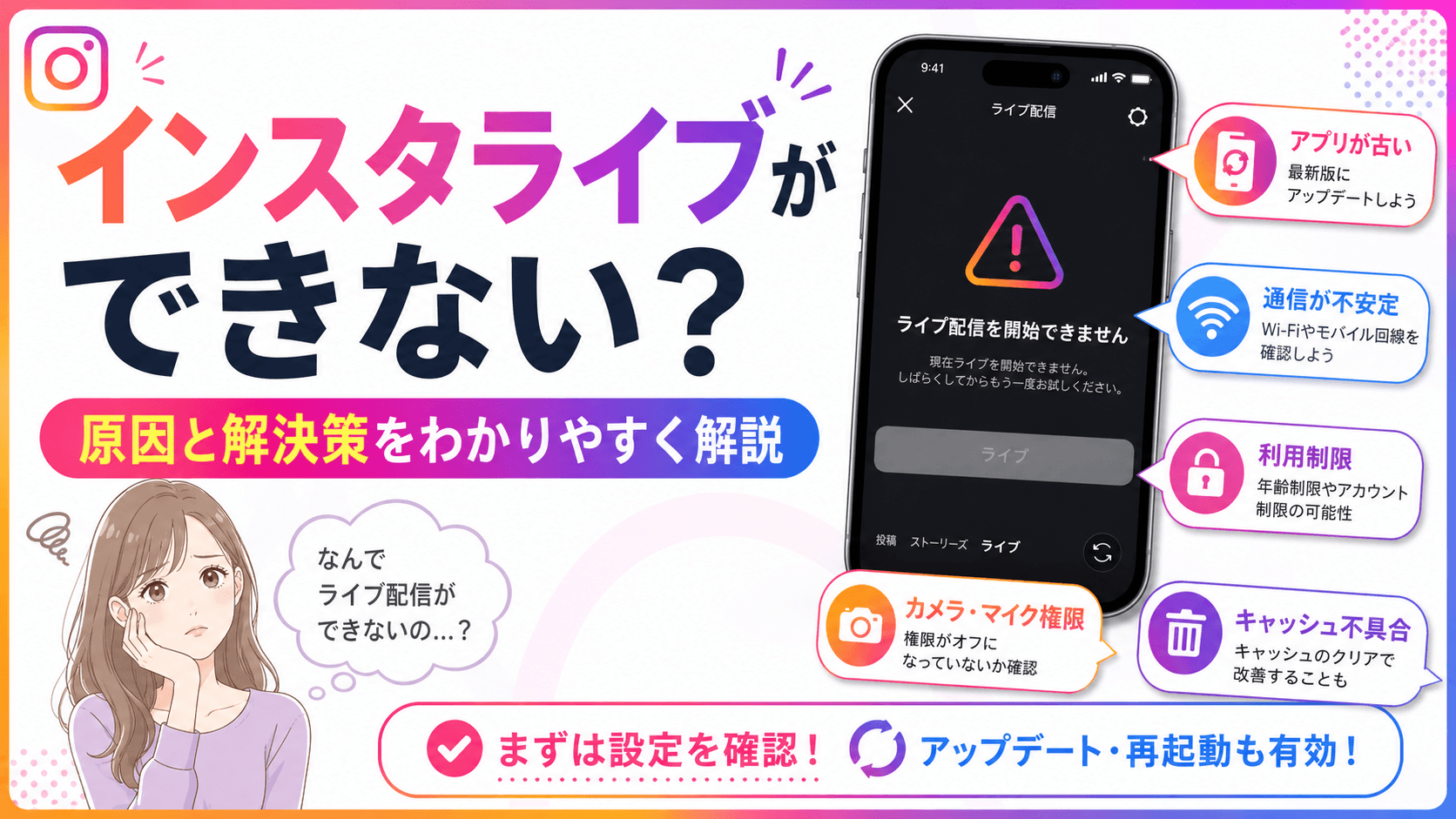
インスタライブができない主な原因一覧
インスタライブができない場合、まずは原因を特定することが大切です。原因によって対処法が異なるため、自分の状況に当てはまるものを確認しましょう。以下では、よくある原因をカテゴリ別に整理して解説します。
アプリやOSのバージョンが古い
インスタグラムのアプリが最新バージョンでない場合、ライブ機能が正常に動作しないことがあります。
特にアップデートによって新機能が追加されたり、バグが修正されたりするため、古いバージョンのままでは不具合が起きやすくなります。
また、スマートフォン本体のOSが古い場合も同様の問題が発生することがあります。
iPhoneならiOS、AndroidならAndroidのバージョンを定期的に更新することが重要です。
インターネット接続が不安定
ライブ配信はリアルタイムで動画を送信するため、安定したインターネット接続が必須です。
Wi-Fiの電波が弱かったり、モバイルデータ通信の速度が遅かったりすると、ライブが開始できなかったり途中で途切れたりすることがあります。
特に電波状況が悪い場所や、混雑した時間帯では通信速度が落ちることがあります。
ライブを始める前に、インターネット接続状況を必ず確認しましょう。
アカウントに制限がかかっている
インスタグラムでは、特定の条件を満たしていないアカウントにはライブ機能が制限される場合があります。
例えば、アカウント作成から日が浅い場合や、規約違反と判断された場合などは、ライブ配信の権限が付与されていないことがあります。
また、年齢制限によってライブ機能が使えないケースもあります。
インスタグラムのライブ機能は基本的に16歳以上を対象としているため、登録年齢が条件を満たしているか確認してみてください。
アプリのキャッシュや一時データの問題
アプリに蓄積されたキャッシュデータが原因で、ライブ機能が正常に動作しなくなることがあります。
キャッシュとは、アプリの動作を速くするために一時的に保存されるデータのことですが、これが溜まりすぎると逆に不具合の原因になることがあります。
定期的にキャッシュをクリアすることで、アプリの動作が改善されることが多いです。
特にAndroidユーザーは、設定からキャッシュを手動でクリアすることができます。
インスタライブができないときの対処法
原因が特定できたら、次は具体的な対処法を実践してみましょう。ここでは、インスタライブができないときに試してほしい解決策を順番に紹介します。難しい操作は必要ないので、一つずつ確認してみてください。
アプリを最新バージョンにアップデートする
まず最初に試してほしいのが、インスタグラムアプリのアップデートです。
App Store(iPhone)またはGoogle Play Store(Android)を開き、インスタグラムのアップデートが利用可能かどうかを確認しましょう。
アップデートがある場合は、すぐに最新バージョンに更新してください。
更新後にアプリを再起動し、ライブ機能が使えるようになったか確認してみましょう。
アプリを再起動・再インストールする
アプリを一度完全に終了させて、再度起動するだけで問題が解決することがあります。
特にアプリがフリーズしていたり、動作が重くなっていたりする場合は、再起動が有効です。
それでも改善しない場合は、アプリをアンインストールして再インストールする方法も効果的です。
ただし、再インストールの前にログイン情報を控えておくことを忘れないようにしましょう。
インターネット接続を確認・改善する
Wi-Fiに接続している場合は、一度切断してから再接続するか、ルーターを再起動してみてください。
モバイルデータ通信を使用している場合は、電波状況の良い場所に移動することで改善することがあります。
また、Wi-Fiとモバイルデータ通信を切り替えてみるのも有効な方法です。
通信速度の目安としては、ライブ配信には少なくとも5Mbps以上の速度が推奨されています。
キャッシュをクリアする
Androidをお使いの方は、以下の手順でキャッシュをクリアできます。
「設定」→「アプリ」→「Instagram」→「ストレージ」→「キャッシュを削除」の順に操作してみてください。
iPhoneの場合は、Androidのようにキャッシュを直接削除する機能がありません。
その場合は、アプリの再インストールを試みることで同様の効果が得られます。
スマートフォンを再起動する
アプリではなく、スマートフォン本体に問題が生じている場合もあります。
スマートフォンを再起動することで、メモリの解放や一時的な不具合の解消につながることがあります。
再起動後にインスタグラムを開き直し、ライブ機能を試してみてください。
この方法でも解決しない場合は、他の原因を探る必要があります。
インスタライブの「ライブ」ボタンが表示されない場合の対処法
インスタライブのボタン自体が表示されないという問題も、多くのユーザーが経験するトラブルの一つです。ボタンが見当たらない場合は、設定や権限の問題が原因である可能性が高いです。こちらでは、その対処法を詳しく説明します。
カメラのアクセス許可を確認する
インスタグラムにカメラへのアクセス権限が与えられていないと、ライブ配信を開始することができません。
スマートフォンの設定から、インスタグラムのカメラ許可が「オン」になっているか確認してみましょう。
iPhoneの場合は「設定」→「Instagram」→「カメラ」をオンにします。
Androidの場合は「設定」→「アプリ」→「Instagram」→「権限」→「カメラ」をオンにしてください。
マイクのアクセス許可を確認する
カメラと同様に、マイクへのアクセス許可も必要です。
マイクの権限がオフになっていると、ライブ配信ボタンが表示されなかったり、音声なしの配信しかできなかったりすることがあります。
カメラと同じ手順でマイクの許可設定を確認し、オンになっているかどうかをチェックしてください。
両方の権限を許可することで、ライブ配信ボタンが表示されるようになるケースがほとんどです。
アカウントの年齢設定を確認する
インスタグラムでは、登録年齢が一定以下の場合にライブ機能が制限されることがあります。
アカウント作成時に入力した生年月日が正しいかどうかを確認してみてください。
誤った年齢を登録している場合は、Instagramのサポートに連絡することで修正してもらえる場合があります。
年齢の修正はアプリ内では直接行えないため、公式サポートへの問い合わせが必要です。
インスタライブ中に途切れる・フリーズする場合の対処法
ライブが開始できても、途中で映像が止まったり音声が途切れたりするトラブルもよくあります。ライブ中の不具合はフォロワーに迷惑をかけることにもなるため、事前に対策しておくことが大切です。
通信環境を整える
ライブ配信中の途切れの多くは、通信環境の不安定さが原因です。
できる限り速度が安定したWi-Fi環境でライブを行うことをおすすめします。
また、ライブ配信中は他のアプリやデバイスによる通信をなるべく減らすことで、通信帯域を確保することができます。
家族が同じWi-Fiで動画を視聴しているような場合は、一時的に停止してもらうのも一つの方法です。
不要なアプリをバックグラウンドで閉じる
スマートフォンのメモリが不足していると、ライブ中にアプリが落ちたりフリーズしたりすることがあります。
ライブ開始前に、使っていないアプリをすべてバックグラウンドから終了させておきましょう。
特に動画再生アプリやゲームアプリなど、メモリを多く消費するアプリは事前に閉じておくことをおすすめします。
これだけで、ライブ中のフリーズが大幅に減ることがあります。
スマートフォンのストレージ空き容量を確保する
ストレージ(本体の保存容量)が少ない場合も、アプリの動作に影響を与えることがあります。
不要な写真や動画、使っていないアプリを削除して、ストレージに余裕を持たせましょう。
目安として、ストレージの空き容量は全体の20〜30%程度は確保しておくのが理想です。
容量が少ない場合はクラウドサービスへのバックアップも検討してみてください。
それでも解決しない場合はInstagramサポートに問い合わせよう
上記の対処法をすべて試しても問題が解決しない場合は、インスタグラム公式のサポートに問い合わせることを検討しましょう。アカウント固有の問題や、サーバー側の障害などは自分では解決できないこともあるため、サポートへの連絡が最善策となります。
アプリ内からサポートに問い合わせる方法
インスタグラムアプリ内には、問題を報告したりサポートにアクセスしたりする機能が用意されています。
「プロフィール」→「三本線メニュー」→「設定とプライバシー」→「ヘルプ」→「問題を報告する」の順に進むことで、不具合の報告ができます。
具体的にどのような状況でライブができないのかを詳しく記載することで、より早く適切なサポートを受けられます。
スクリーンショットを添付できる場合は、エラー画面を添付するとさらに効果的です。
インスタグラムに障害が発生していないか確認する
自分のアカウントや端末に問題がない場合、インスタグラム自体がサービス障害を起こしている可能性もあります。
「Downdetector」などのサービス障害確認サイトで、インスタグラムの障害情報を調べてみましょう。
障害が発生している場合は、復旧するまで待つしかありません。
公式のInstagramアカウントやTwitter(X)でも障害情報が発信されることがあるため、チェックしてみてください。
まとめ:インスタライブができないときは原因を特定して一つずつ対処しよう
インスタライブができない原因はさまざまありますが、ほとんどのケースは今回紹介した対処法で解決できます。
まずは以下のポイントを順番に確認してみましょう。
・アプリを最新バージョンにアップデートする
・インターネット接続を確認・改善する
・カメラ・マイクのアクセス許可をオンにする
・アプリを再起動または再インストールする
・キャッシュをクリアする
・スマートフォンを再起動する
・不要なアプリやファイルを削除してストレージを確保する
それでも解決しない場合は、インスタグラムのサポートに問い合わせるか、サービス障害が起きていないか確認してみてください。
この記事の内容を参考に、インスタライブを楽しく快適に使いこなしてくださいね。