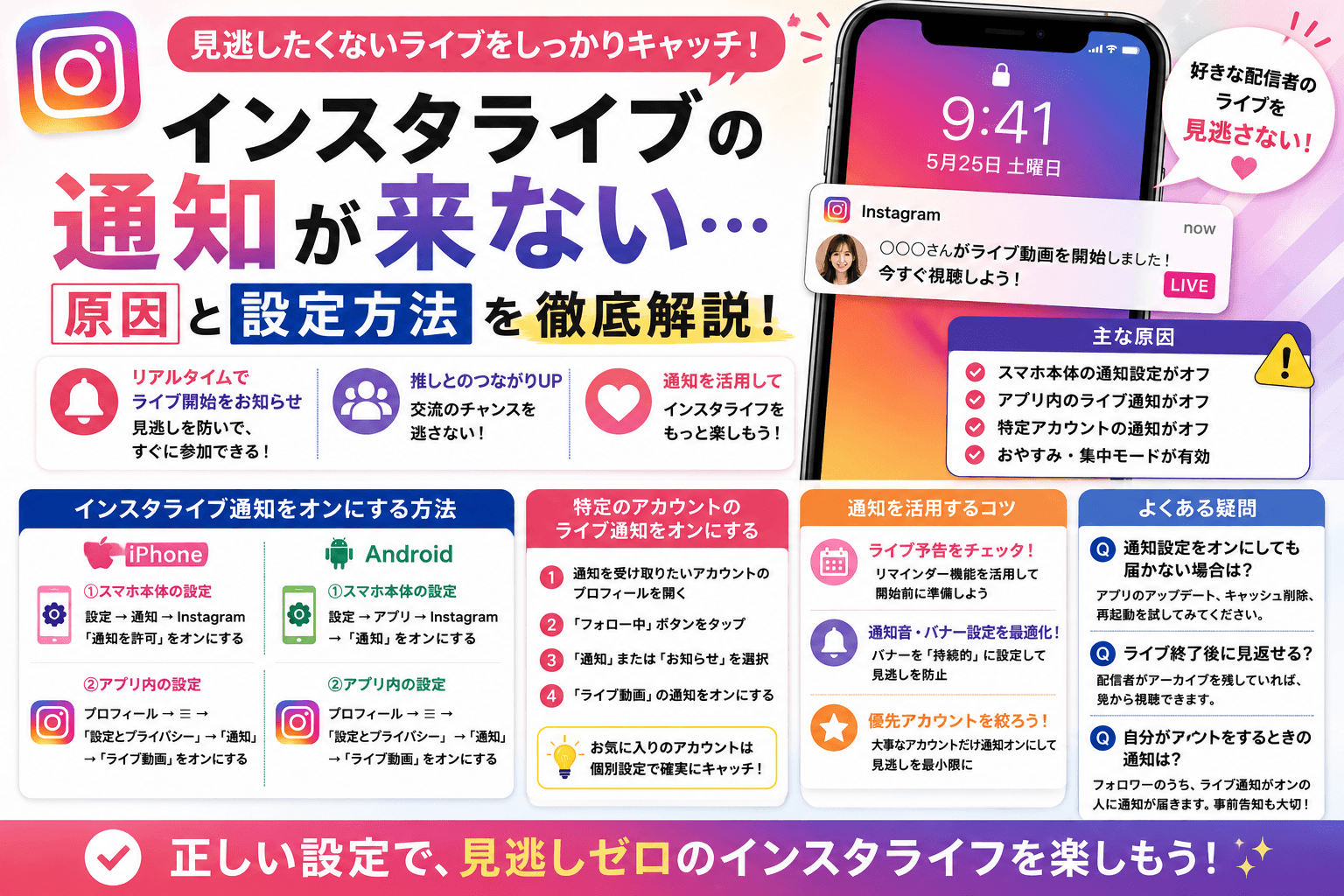
「好きなインフルエンサーのインスタライブを見逃してしまった…」「通知が来ないから、いつライブが始まったのか全然わからない」そんな経験はありませんか?
インスタグラムのライブ機能は、リアルタイムで配信者と交流できる魅力的なコンテンツですが、通知の設定がうまくできていないと、せっかくのライブを見逃してしまうことがあります。
この記事では、インスタライブの通知が来ない原因から、通知をオンにする具体的な方法、さらに通知をうまく活用するコツまでを徹底解説します。この記事を読めば、もう大切なライブを見逃すことはなくなるはずです。
インスタライブの通知とは?基本を理解しよう
インスタライブの通知機能を使いこなすためには、まずどのような仕組みで通知が届くのかを理解することが大切です。通知の種類や仕組みを知っておくことで、設定のどこに問題があるのかをスムーズに把握できます。
インスタライブ通知の仕組み
インスタグラムのライブ通知は、フォローしているアカウントがライブ配信を開始したときに、スマートフォンのプッシュ通知としてお知らせが届く仕組みです。
ただし、すべてのフォローアカウントから通知が届くわけではなく、通知の設定状況やアプリの設定によって通知が届かない場合があります。
通知が届く条件としては、主に以下の2つが必要です。
①インスタグラムアプリ自体のプッシュ通知が許可されていること
②特定のアカウントまたは全体のライブ通知設定がオンになっていること
この2つの条件が揃って、初めてライブ通知が届くようになります。
通知が届くタイミング
ライブ通知は、フォロー中のアカウントがライブを開始した直後に届きます。
リアルタイム性が高いため、通知を受け取った際にすぐに視聴しないと、途中からの参加や見逃しにつながることもあります。
また、インスタグラムには「ライブ予告」機能もあり、配信者が事前にライブの開始時間を告知できるため、予告通知を活用することで視聴の準備ができます。
インスタライブの通知が来ない主な原因
「通知をオンにしているはずなのに来ない」という場合、複数の原因が考えられます。スマートフォンのOS設定からアプリ内の設定まで、さまざまな箇所で通知がブロックされていることがあります。ここでは主な原因を詳しく解説します。
スマートフォン本体の通知設定がオフになっている
インスタグラムアプリの通知設定がオンでも、スマートフォン本体の設定でインスタグラムへの通知が無効になっている場合、通知は届きません。
特にiPhoneでは「設定」→「通知」→「Instagram」の項目で通知が許可されているかを確認することが重要です。
Androidの場合は「設定」→「アプリ」→「Instagram」→「通知」から確認できます。
インスタグラムアプリ内のライブ通知がオフになっている
スマートフォン本体の通知設定が問題なくても、インスタグラムアプリ内でライブ通知がオフになっている場合があります。
アプリ内の通知設定は細かくカテゴリ分けされており、「ライブ動画」の通知が個別にオフになっているケースが多いです。
後述する手順でアプリ内の通知設定を確認してみましょう。
特定のアカウントの通知設定がオフになっている
インスタグラムでは、アカウントごとに通知の細かい設定が可能です。
特定のアカウントについて、ライブ通知だけをオフにしている場合は、全体の設定をオンにしていても通知が届きません。
気になるアカウントのプロフィールページから「通知をオンにする」の設定を個別に確認することで解決できます。
おやすみモード・集中モードが有効になっている
iPhoneの「集中モード(おやすみモード)」やAndroidの「サイレントモード」が有効になっていると、すべての通知が一時的にブロックされます。
無意識にこれらのモードをオンにしていることが多いため、通知が来ない場合はまずこの点を確認してみてください。
インスタライブの通知をオンにする方法【iPhone・Android対応】
ここでは、インスタライブの通知を正しくオンにするための具体的な手順を、iPhoneとAndroidそれぞれで解説します。設定方法を一つひとつ確認しながら進めることで、確実に通知を受け取れるようになります。
【iPhone】インスタグラムの通知をオンにする手順
まず、スマートフォン本体の設定からインスタグラムへの通知を許可します。
「設定」→「通知」→「Instagram」の順に進み、「通知を許可」のスイッチをオンにしてください。
次に、インスタグラムアプリ内の通知設定を行います。
①インスタグラムを開き、右下のプロフィールアイコンをタップ
②右上のメニューアイコン(三本線)をタップ
③「設定とプライバシー」をタップ
④「通知」をタップ
⑤「ライブ動画」をタップし、通知をオンにする
この手順を完了することで、iPhoneでインスタライブの通知が届くようになります。
【Android】インスタグラムの通知をオンにする手順
Androidの場合も、まずスマートフォン本体の設定を確認します。
「設定」→「アプリ」または「アプリと通知」→「Instagram」→「通知」の順に進み、通知がオンになっているか確認してください。
その後、iPhoneと同様にインスタグラムアプリ内の通知設定を行います。
①インスタグラムを開き、プロフィールアイコンをタップ
②メニューアイコンをタップし「設定とプライバシー」へ進む
③「通知」→「ライブ動画」からオンに設定する
Androidはメーカーによって設定画面の表示が異なる場合があるため、「通知」または「アプリ通知」の項目を探してみてください。
特定のアカウントのライブ通知だけをオンにする方法
特定の好きなアカウントのライブだけを見逃したくない場合は、アカウント単位で通知を設定することをおすすめします。
①通知を受け取りたいアカウントのプロフィールページを開く
②「フォロー中」ボタンをタップ
③「通知」または「お知らせ」を選択
④「ライブ動画」の通知をオンにする
この設定をしておくと、そのアカウントがライブを開始したときに優先的に通知が届くため、見逃し防止に非常に効果的です。
インスタライブの通知を活用するコツ
通知設定をオンにするだけでなく、通知をうまく活用することでインスタライブをより楽しめるようになります。ここでは、通知機能を最大限に活かすための便利なコツを紹介します。
ライブ予告をチェックして見逃しを防ぐ
多くの配信者は、ライブを開始する前にストーリーズや投稿で予告を行っています。
ライブ予告に「リマインダー」機能がある場合は積極的に活用し、開始前に通知を受け取るようにしておくと安心です。
また、配信者のストーリーズの通知もオンにしておくと、予告をいち早くキャッチできます。
通知音・バナー設定を最適化する
通知が届いても気づかない場合は、通知の表示方法を見直してみましょう。
iPhoneではバナー表示を「持続的」に設定することで、画面をタップするまで通知が消えないようにできます。
また、通知音が鳴らない設定になっている場合は、音の設定も合わせて確認しておきましょう。
フォロー数が多い場合は優先アカウントを絞る
多くのアカウントをフォローしていると、通知が多すぎて重要なライブ通知を見逃してしまうことがあります。
お気に入りのアカウントだけライブ通知をオンにし、それ以外のアカウントはオフにすることで、通知の取捨選択がしやすくなります。
通知の数を絞ることで、本当に見たいライブを確実に把握できるようになります。
インスタライブ通知に関するよくある疑問
インスタライブの通知設定をしていても、疑問や困りごとが発生することがあります。ここでは、ユーザーからよく寄せられる疑問とその解決策を紹介します。
通知設定をオンにしたのにまだ届かない場合は?
設定を確認してもまだ通知が届かない場合は、アプリのキャッシュのクリアや再インストールを試してみてください。
また、インスタグラムアプリを最新バージョンにアップデートすることで、不具合が解消されるケースも多くあります。
それでも改善しない場合は、スマートフォン本体を再起動してみることも有効です。
ライブ終了後にアーカイブを見ることはできる?
インスタライブをリアルタイムで視聴できなかった場合でも、配信者がライブをアーカイブとして保存していれば後から視聴できます。
アーカイブはプロフィール画面のリール・動画一覧から確認できますが、保存の有無は配信者の設定によって異なります。
大切なライブは見逃さないよう、通知設定をしっかり行っておくことが最善策です。
自分がライブをするときに通知はどう届く?
自分がインスタライブを開始すると、自分をフォローしているユーザーのうち、ライブ通知をオンにしているユーザーに通知が届きます。
フォロワーに事前にライブの開始時間を告知しておくと、より多くの視聴者にリアルタイムで見てもらいやすくなります。
ストーリーズやフィード投稿での予告を活用してみましょう。
まとめ
インスタライブの通知が届かない原因と、通知を正しくオンにする方法について詳しく解説しました。最後に重要なポイントを振り返りましょう。
通知が届かない主な原因は、スマートフォン本体の通知設定のオフ、アプリ内のライブ通知設定のオフ、特定アカウントの通知設定のオフ、おやすみ・集中モードの有効化の4つです。
通知をオンにするには、まずスマートフォン本体の設定でインスタグラムへの通知を許可し、次にアプリ内の「設定とプライバシー」→「通知」→「ライブ動画」からオンにする手順が基本です。
また、特定のアカウントのライブだけを見逃したくない場合は、プロフィールページからアカウント単位で通知をオンにする方法が効果的です。
通知設定を正しく行い、好きな配信者のインスタライブをリアルタイムで楽しんでください。設定に困ったときは、ぜひこの記事を参考にしてみてください。