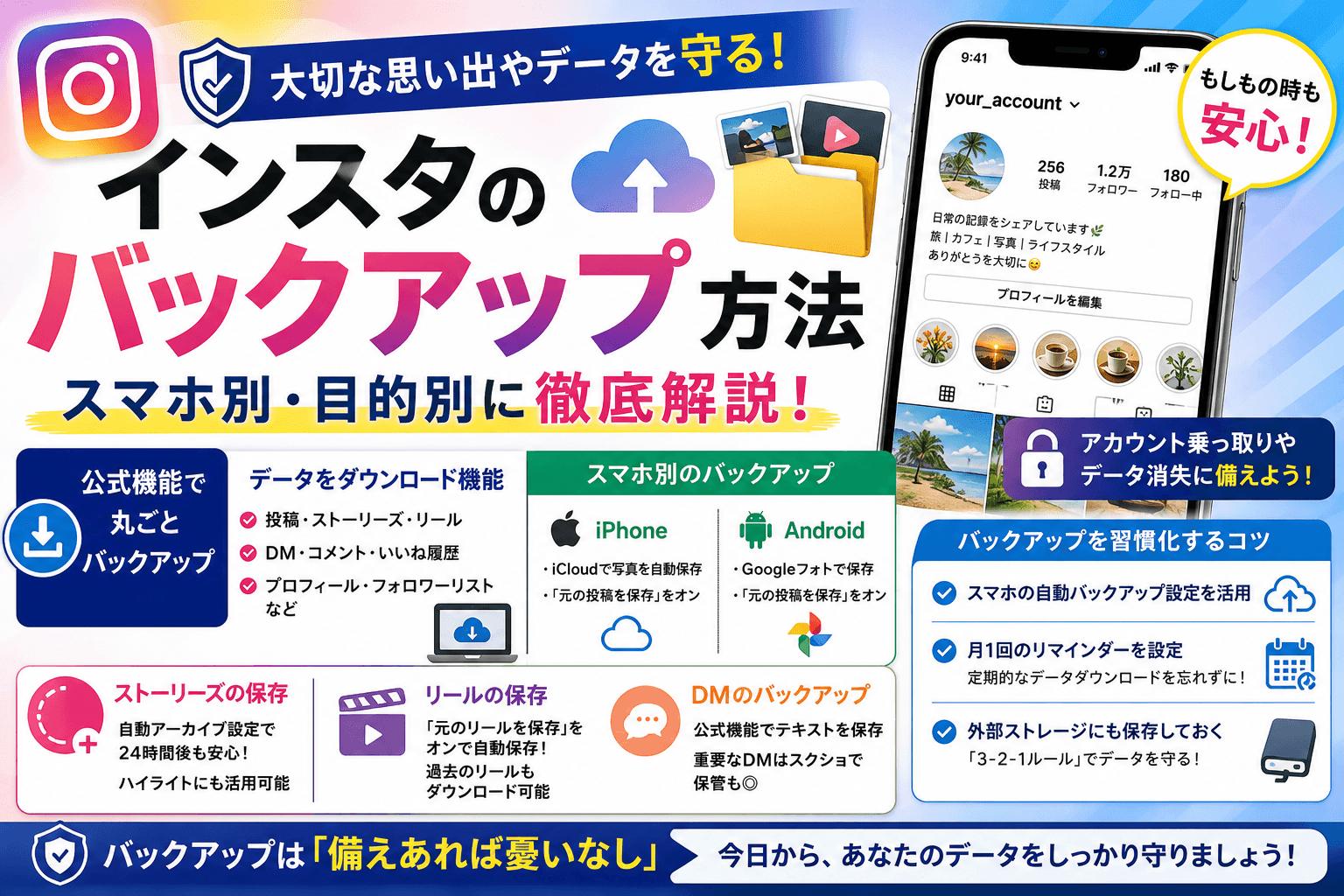
「インスタの写真や動画が突然消えてしまったら…」そんな不安を感じたことはありませんか?
大切な思い出の写真、丁寧に作り込んだ投稿、フォロワーとのやり取り——
これらが一瞬で失われてしまう可能性は、実は誰にでもあります。
アカウントの乗っ取り、誤った操作による削除、突然のアカウント停止など、インスタグラムのデータが失われるリスクは意外と身近です。
しかし、正しいバックアップ方法を知っておけば、そのような事態になっても慌てる必要はありません。
この記事では、インスタグラムのバックアップ方法をスマホの種類別・目的別にわかりやすく解説します。
初心者の方でも迷わず実践できるよう、画面操作の手順も丁寧にご紹介しますので、ぜひ最後まで読み進めてください。
インスタグラムのバックアップが必要な理由
インスタグラムは世界中で使われている人気のSNSですが、データの保護という観点では意外と無防備なユーザーが多いのが現状です。バックアップが必要な具体的な理由を知ることで、今すぐ行動に移すきっかけにしてください。
アカウントが突然使えなくなるリスク
インスタグラムのアカウントは、様々な理由で突然アクセスできなくなることがあります。
代表的なケースとして、以下のようなものが挙げられます。
最も多いトラブルが「アカウントの乗っ取り(不正アクセス)」です。
パスワードが漏洩したり、フィッシング詐欺に引っかかってしまうと、第三者にアカウントを乗っ取られ、自分ではログインできなくなってしまいます。
また、インスタグラムの利用規約に違反したと判断されると、アカウントが凍結・削除されることもあります。
本人が意図していなくても、著作権の問題や不適切なコンテンツと判断されてしまうケースも報告されています。
スマホの故障や機種変更によるデータ消失
スマホが突然壊れたり、水没してしまった場合、端末内に保存していないインスタのデータは取り出せなくなります。
また、機種変更の際に設定を引き継がなかった結果、過去のDMや保存済みコンテンツにアクセスできなくなるケースもあります。
特に注意が必要なのが、インスタグラムのダイレクトメッセージ(DM)です。
DMのやり取りはクラウド上に保存されていますが、アカウントにアクセスできなくなった瞬間、すべて失われてしまいます。
大切なビジネス上のやり取りや、友人との思い出の会話が消えてしまう前に、定期的なバックアップを習慣にしておきましょう。
インスタ公式機能を使ったバックアップ方法
実はインスタグラムには、公式のデータダウンロード機能が備わっています。この機能を使えば、投稿した写真・動画・DMなど、アカウントに関するほぼすべてのデータを一括でバックアップすることができます。手順を確認しながら、ぜひ今すぐ試してみてください。
「データをダウンロード」機能の使い方
インスタグラムの公式バックアップ機能は、アプリの設定メニューから簡単にアクセスできます。
以下の手順で操作してみてください。
①プロフィール画面右上の「三本線メニュー」をタップ
②「設定とアクティビティ」を選択
③「アカウント」→「個人データをダウンロード」をタップ
④「ダウンロードをリクエスト」を選択し、メールアドレスと保存形式(HTMLまたはJSON)を選ぶ
⑤パスワードを確認して送信
リクエスト後、登録したメールアドレスにダウンロードリンクが届くまで、数時間から数日かかる場合があります。
リンクの有効期限は4日間ですので、届いたらすぐにダウンロードするようにしましょう。
ダウンロードできるデータの種類
公式機能でダウンロードできるデータには、以下のものが含まれています。
・投稿した写真・動画
・ストーリーズのアーカイブ
・プロフィール情報
・フォロワー・フォロー中のリスト
・ダイレクトメッセージ(DM)
・コメント・いいねの履歴
・検索履歴
特に、フォロワーリストやDMのバックアップは、ビジネスアカウントを運用している方にとって非常に重要です。
定期的にダウンロードしておくことで、万が一のトラブル時にもすぐに対応できます。
スマホ別!写真・動画のバックアップ方法
インスタグラムに投稿する前の写真や動画、また投稿済みのコンテンツをスマホのカメラロールにしっかり保存しておくことも重要なバックアップ手段のひとつです。iPhoneとAndroidそれぞれの方法を確認しておきましょう。
iPhoneでのバックアップ方法
iPhoneでは、iCloudを使った自動バックアップが最も手軽な方法です。
「設定」→「自分の名前」→「iCloud」→「写真」の順にタップし、「このiPhoneを同期」をオンにすることで、カメラロールの写真が自動的にiCloudに保存されます。
iCloudの無料プランは5GBまでですが、写真が多い方は有料プランへのアップグレードを検討してみてください。
50GBプランは月額130円(税込)と比較的リーズナブルです。
また、インスタグラムの投稿時に「カメラロールに保存」の設定をオンにしておくことで、投稿した写真・動画が自動的にカメラロールに保存されます。
設定は「プロフィール」→「メニュー」→「設定とアクティビティ」→「メディア品質」→「元の投稿を保存」からオンにできます。
Androidでのバックアップ方法
Androidスマホでは、Googleフォトを使ったバックアップが便利です。
Googleフォトアプリを開き、「バックアップ」をオンにするだけで、撮影した写真・動画が自動的にGoogleアカウントに保存されます。
Googleフォトは高画質であれば無制限で保存できたサービスでしたが、現在は15GBまでが無料となっています。
それ以上保存したい場合は、Google Oneの有料プランを利用するのがおすすめです。
iPhoneと同様に、インスタグラムアプリ内の設定から「元の投稿を保存」をオンにすることで、投稿と同時にカメラロールへの保存も可能です。
この設定は忘れずに確認しておきましょう。
ストーリーズ・リール・アーカイブのバックアップ方法
通常の投稿だけでなく、24時間で消えてしまうストーリーズや、リール動画のバックアップも忘れずに行いたいところです。それぞれの保存方法を解説します。
ストーリーズを保存する方法
ストーリーズは24時間で自動的に消えてしまいますが、事前に設定しておくことで自動保存が可能です。
「設定とアクティビティ」→「アーカイブとメモリー」→「ストーリーズをアーカイブに自動保存」をオンにしておきましょう。
アーカイブに保存されたストーリーズは、自分だけが見られる非公開の保管場所に格納されます。
過去のストーリーズをまとめて「ハイライト」として公開することもできるため、活用の幅が広がります。
さらに、ストーリーズ投稿後に表示される保存ボタンを使えば、個別にカメラロールへ保存することも可能です。
大切なストーリーズは投稿後すぐに保存する習慣をつけておくと安心です。
リール動画のバックアップ方法
リール動画は、投稿前にカメラロールへの保存設定をしておくのがもっとも確実な方法です。
「設定とアクティビティ」→「メディア品質」→「元のリールを保存」をオンにしておくと、投稿したリールが自動的に端末に保存されます。
すでに投稿済みのリール動画をバックアップする場合は、公式の「データをダウンロード」機能を使うのが最も確実です。
動画ファイルとしてダウンロードできるため、外部ストレージやPCに保存しておくことができます。
DMのバックアップ方法と注意点
インスタグラムのダイレクトメッセージ(DM)は、ビジネスのやり取りや大切な会話が含まれていることも多く、バックアップの重要性が特に高いデータです。しかし、DMのバックアップには注意すべき点もありますので、しっかり確認しておきましょう。
公式機能でDMをバックアップする
前述の「データをダウンロード」機能を使うことで、DMの内容もバックアップすることができます。
ダウンロードされるデータにはメッセージのテキストが含まれますが、送受信した画像や動画については、すべてが含まれない場合もあるため注意が必要です。
HTML形式でダウンロードした場合は、ブラウザで開いて内容を確認することができます。
JSON形式は開発者向けの形式ですが、テキストエディタでも内容を確認できます。
スクリーンショットを活用する
特定の重要なDMを保存したい場合は、スクリーンショットを活用するのもひとつの方法です。
スクリーンショットはその場で手軽に保存できるため、緊急の場合にも役立ちます。
ただし、相手の許可なくDMの内容をスクリーンショットして公開することはプライバシーの侵害になる場合があります。
あくまでも個人の記録用として活用し、取り扱いには十分注意してください。
定期的なバックアップを習慣化するコツ
バックアップは一度やれば終わりではなく、定期的に行うことが大切です。しかし、忙しい毎日の中でバックアップを忘れてしまうという方も多いでしょう。ここでは、バックアップを無理なく習慣化するためのコツをご紹介します。
スマホの自動バックアップ設定を活用する
まず、iCloudやGoogleフォトの自動バックアップをオンにしておくことで、写真・動画については手動での操作が不要になります。
Wi-Fi接続時のみバックアップを行う設定にしておくと、モバイルデータの消費を抑えながら効率よくバックアップできます。
充電中かつWi-Fi接続中に自動でバックアップされるよう設定しておくと、就寝中でも自動的にデータが保護されます。
手間がかからないため、最も継続しやすい方法のひとつです。
月1回のリマインダーを設定する
インスタグラムの公式バックアップ(データダウンロード)は自動化できないため、定期的に手動でリクエストする必要があります。
スマホのカレンダーアプリやリマインダー機能を使って、毎月1日などに「インスタバックアップ」のアラームを設定しておくと便利です。
バックアップのタイミングを習慣化することで、万が一の際に「最近バックアップしていなかった…」という後悔を防ぐことができます。
特にビジネスでインスタを活用している方は、より頻繁なバックアップをおすすめします。
外部ストレージにも保存しておく
クラウドストレージだけでなく、外付けHDDやUSBメモリなどの物理的なストレージにも保存しておくと、さらに安心です。
クラウドサービス自体が障害を起こすリスクもゼロではないため、複数の場所にバックアップを保管しておく「二重バックアップ」が理想的です。
「3-2-1ルール」という考え方があります。これは、データを3か所に保存し、2種類の異なるメディアを使い、そのうち1つはオフサイト(別の場所)に保管するというバックアップの基本原則です。
完璧に実践するのは難しいかもしれませんが、少しでもこの考え方を意識しておくと、データ消失のリスクを大幅に下げることができます。
まとめ:インスタのバックアップは今すぐ始めよう
この記事では、インスタグラムのバックアップ方法について、以下の内容を解説しました。
・インスタのバックアップが必要な理由(アカウント乗っ取り・スマホ故障など)
・公式の「データをダウンロード」機能の使い方
・iPhoneとAndroidそれぞれのバックアップ方法
・ストーリーズ・リール・DMの保存方法
・定期的なバックアップを習慣化するコツ
バックアップはトラブルが起きてからでは遅く、「備えあれば憂いなし」の精神で、今すぐ取り組むことが何より大切です。
まずは公式の「データをダウンロード」機能を使って、今日中にアカウントデータのバックアップをリクエストしてみてください。
そして、スマホの自動バックアップ設定を確認し、毎月1回のリマインダーを設定するだけで、大切なデータをしっかりと守ることができます。
大切な思い出や積み上げてきた実績を失わないために、ぜひ今日からバックアップを習慣にしていきましょう。